Loading
I denne artikkelen vil du lære hvordan du bruker systeme.io sin innebygde AI Chat.
Direkte integrert i dashbordet ditt, krever det ingen ekstra oppsett, API-nøkler eller eksterne verktøy som ChatGPT. Det fungerer som et utførelsesverktøy; gi det ganske enkelt kommandoer for å automatisk bygge sider, generere innhold, og administrere elementer direkte i kontoen din.
Notater:
AI Chat er for øyeblikket bare tilgjengelig på Unlimited-planen. Det vil bli rullet ut til alle brukere i en fremtidig oppdatering.
AI Chat er kun tilgjengelig for eiere og administratorer av arbeidsområdet. Assistenter har ikke tilgang til denne funksjonen.
1. Hvordan få tilgang til AI Chat
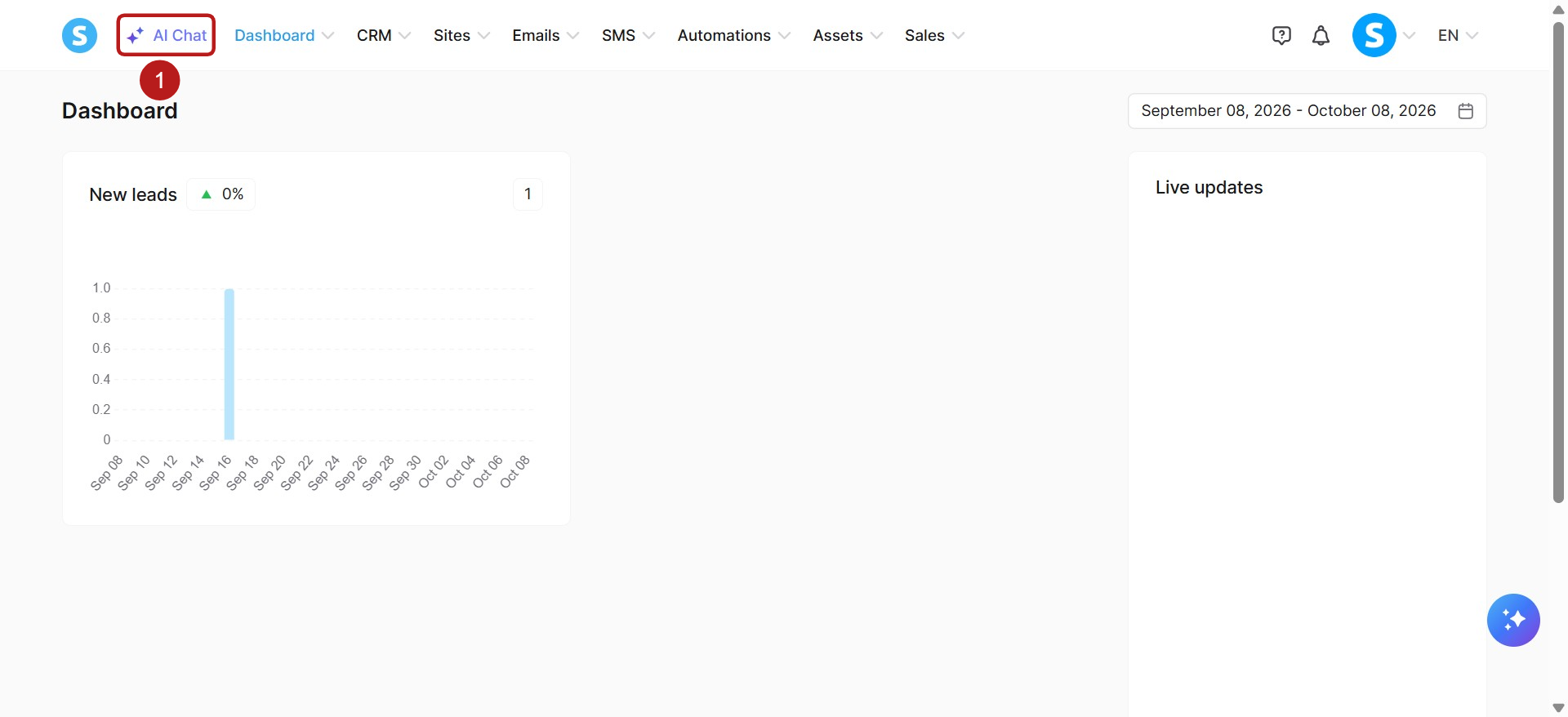
For å åpne chatte-grensesnittet, logg bare inn på systeme.io-kontoen din og klikk på knappen som er plassert i den øvre navigasjonslinjen (1).
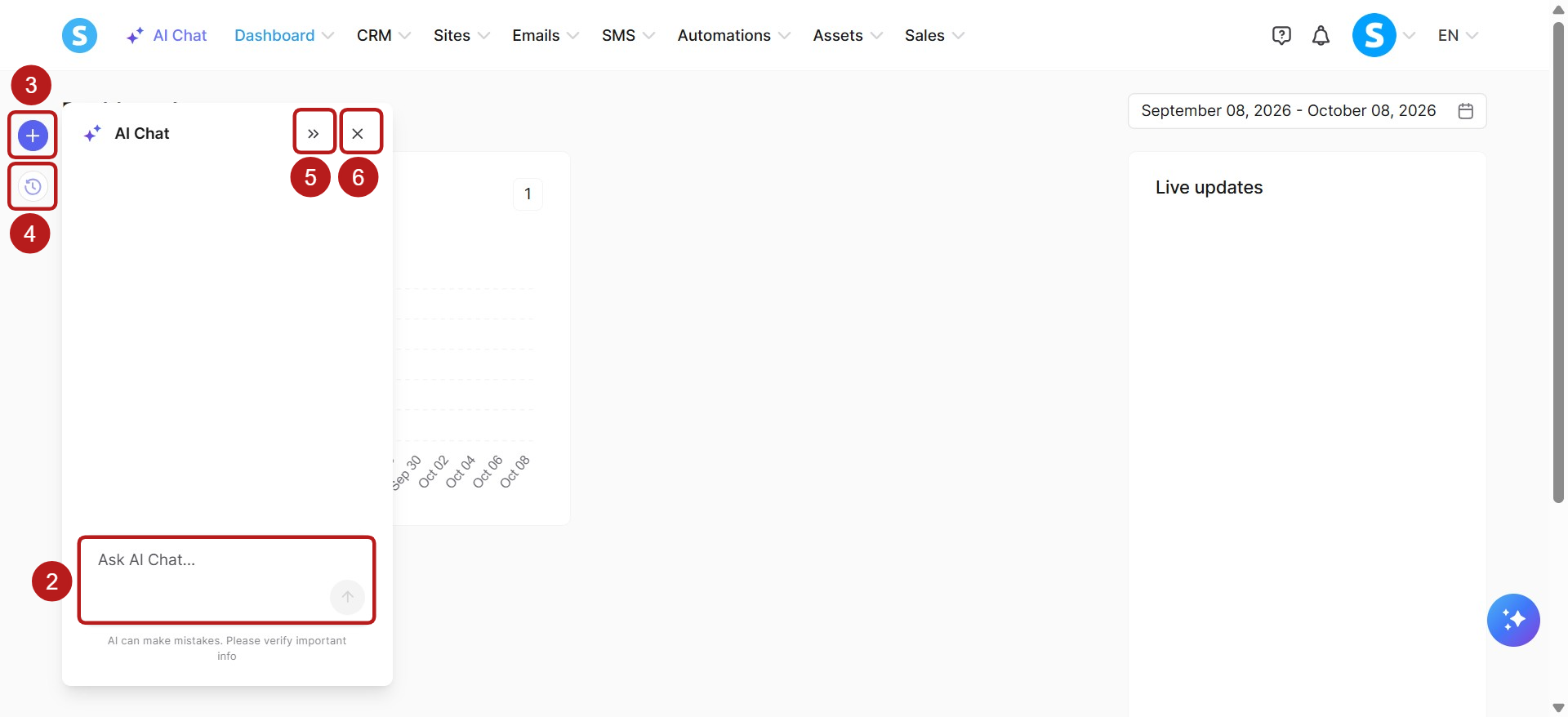
Dette vil åpne et chat-panel på venstre side av skjermen din. Herfra kan du begynne å skrive inn dine forespørsler direkte i meldingsboksen.
På dette panelet vil du også se flere ikoner for å hjelpe deg med navigasjonen:
Spør AI Chat-feltet (2): Skriv inn forespørselen din her for å chatte med AI.
Ny chat (3): Klikk på "+"-ikonet for å starte en ny samtale.
Chat-historie (4): Klikk på klokke-ikonet for å se og få tilgang til tidligere samtaler.
Utvid/Sammentrekk (5): Klikk på ">>"-ikonet for å utvide chat-panelet for en bredere visning, eller trekk det sammen til sin opprinnelige størrelse.
Lukk (6): Klikk på "X"-ikonet for å lukke AI Chat og gå tilbake til hele dashbordet ditt.
2. Hvordan gi kommandoer til AI Chat
I motsetning til en tradisjonell samtale-chatbot, er AI Chat designet for å utføre oppgaver. Du kan bruke naturlig språk for å instruere AI om å administrere arbeidsområdet ditt ved å opprette, oppdatere, liste eller slette elementer direkte fra chattvinduet.
Hvis du har spørsmål om hvordan du bruker systeme.io eller trenger trinnvise veiledninger (f.eks. "Hvordan oppretter jeg en salgstrakt?"), bruk vår dedikerte AI-assistent.
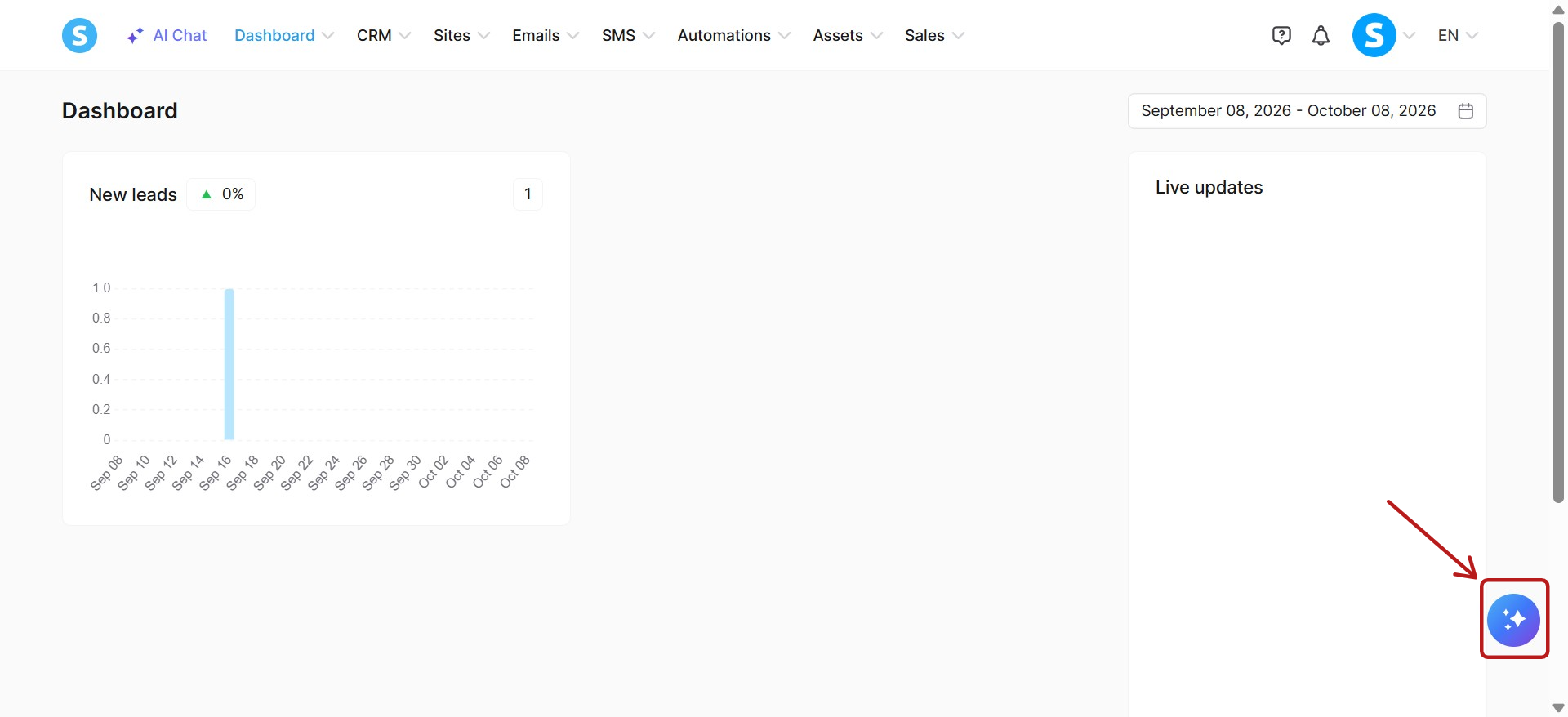
For AI Chat, gi den bare direkte kommandoer for å utføre oppgaver.
3. Hva kan AI Chat gjøre?
Vår AI Chat utvides stadig. For øyeblikket kan du administrere følgende funksjoner direkte gjennom chatten:
a. Kontakter & Tags-håndtering:
Kontakter: Liste kontakter, opprette kontakter, vise kontaktinformasjon, oppdatere kontakter, slette kontakter, tildele en tag til en kontakt, fjerne en tag fra en kontakt, og liste kontaktfelt.
Tags: Liste tags, opprette tags, vise tag-informasjon, oppdatere tags, og slette tags.
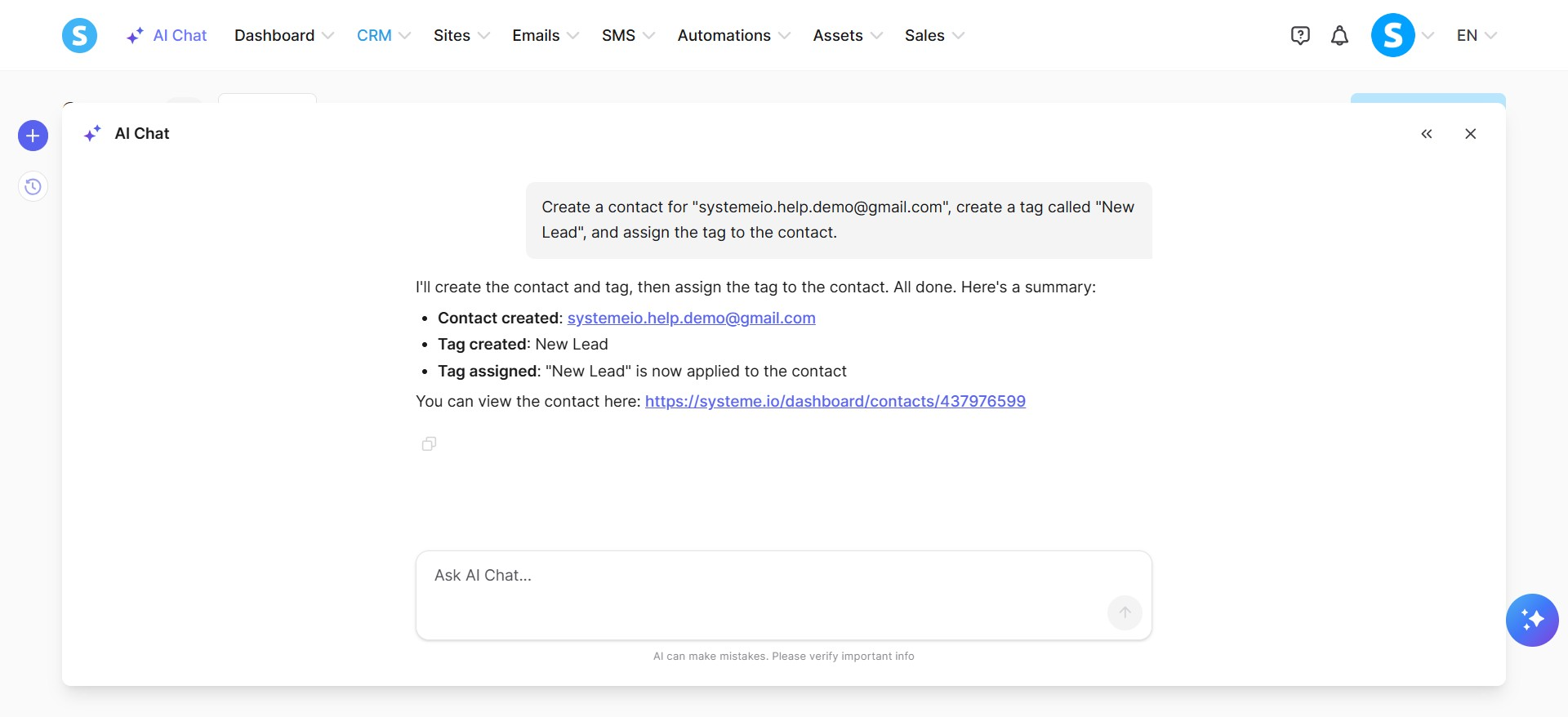
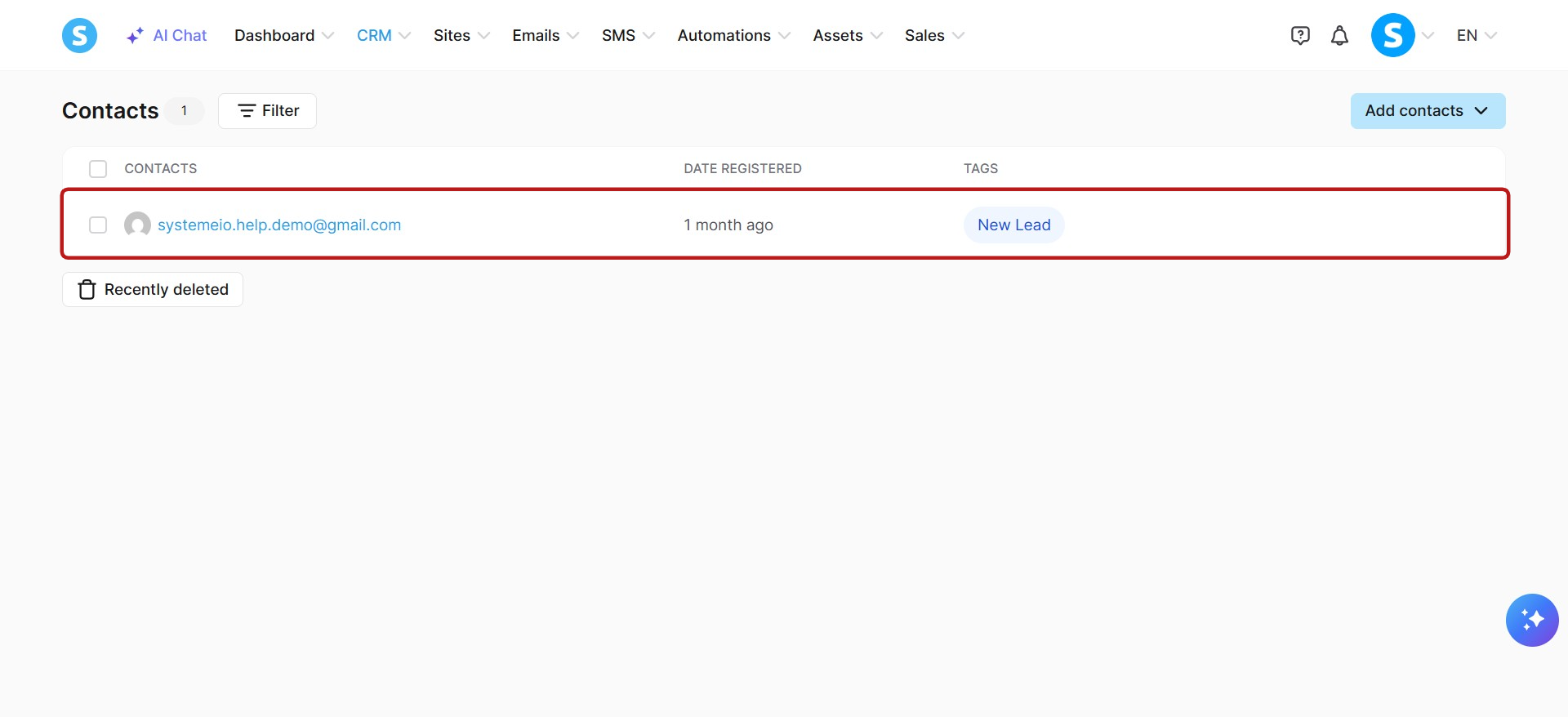
Eksempel: Opprett en kontakt for "systemeio.help.demo@gmail.com", opprett en tag kalt "Ny Lead", og tildel tagen til kontakten.
b. Salgstrakter & Sidehåndtering:
Salgstrakter: Opprette trakt, liste trakt, og vise traktanalyer.
Traktsider: Opprette traktsider, liste traktsider, vise seteppadetaljer, generere sideinnhold for trinn i traktene, og redigere spesifikke deler av eksisterende sider.
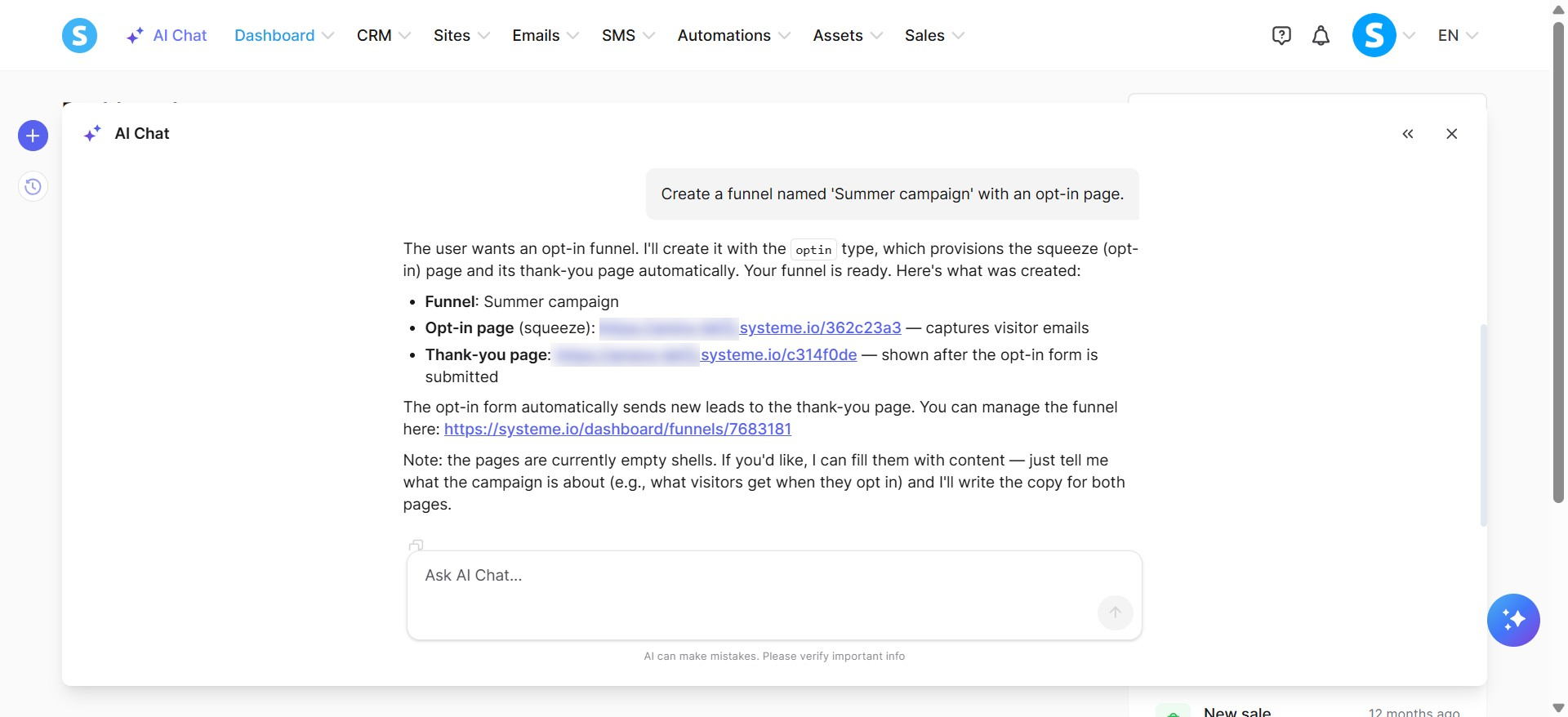
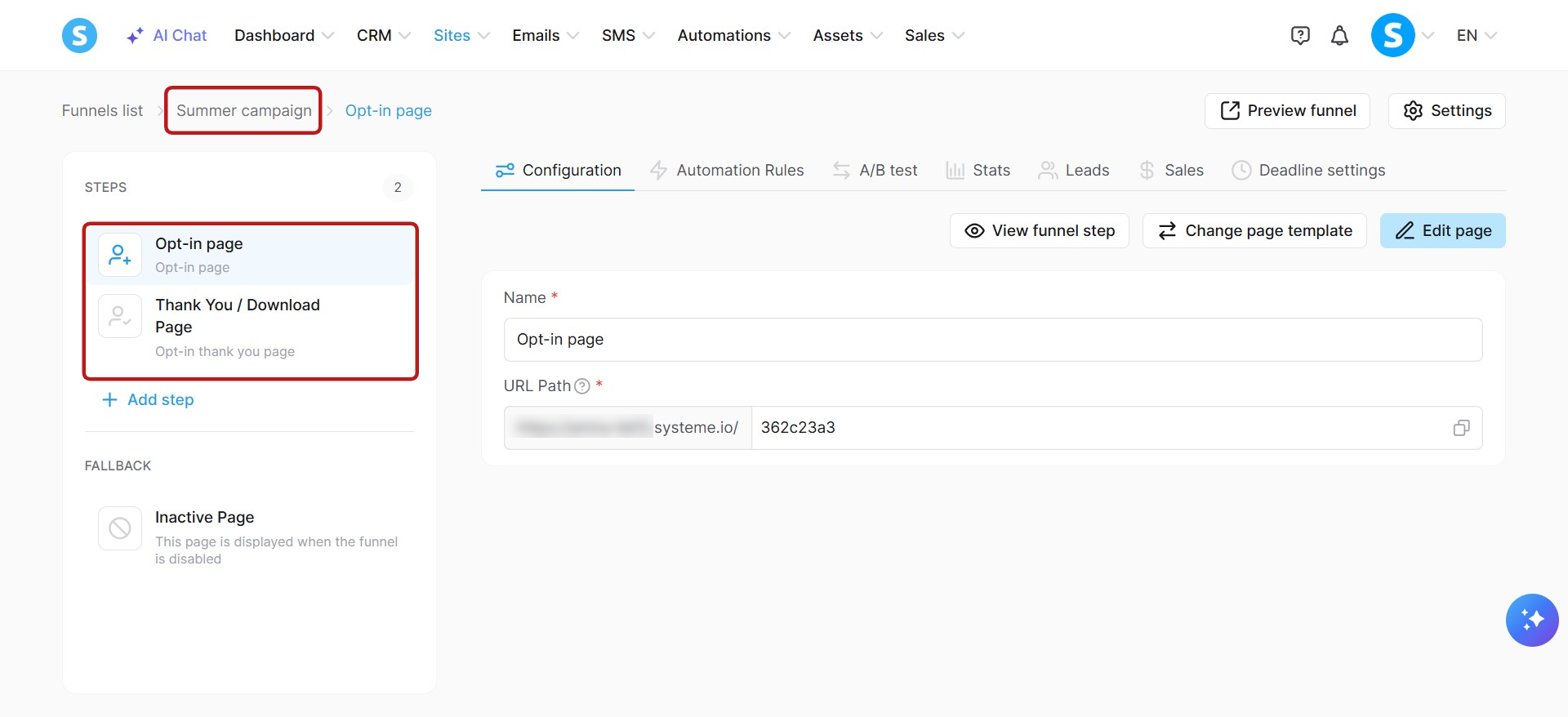
Eksempel: Opprett en trakt kalt 'Sommerkampanje' med en opt-in side.
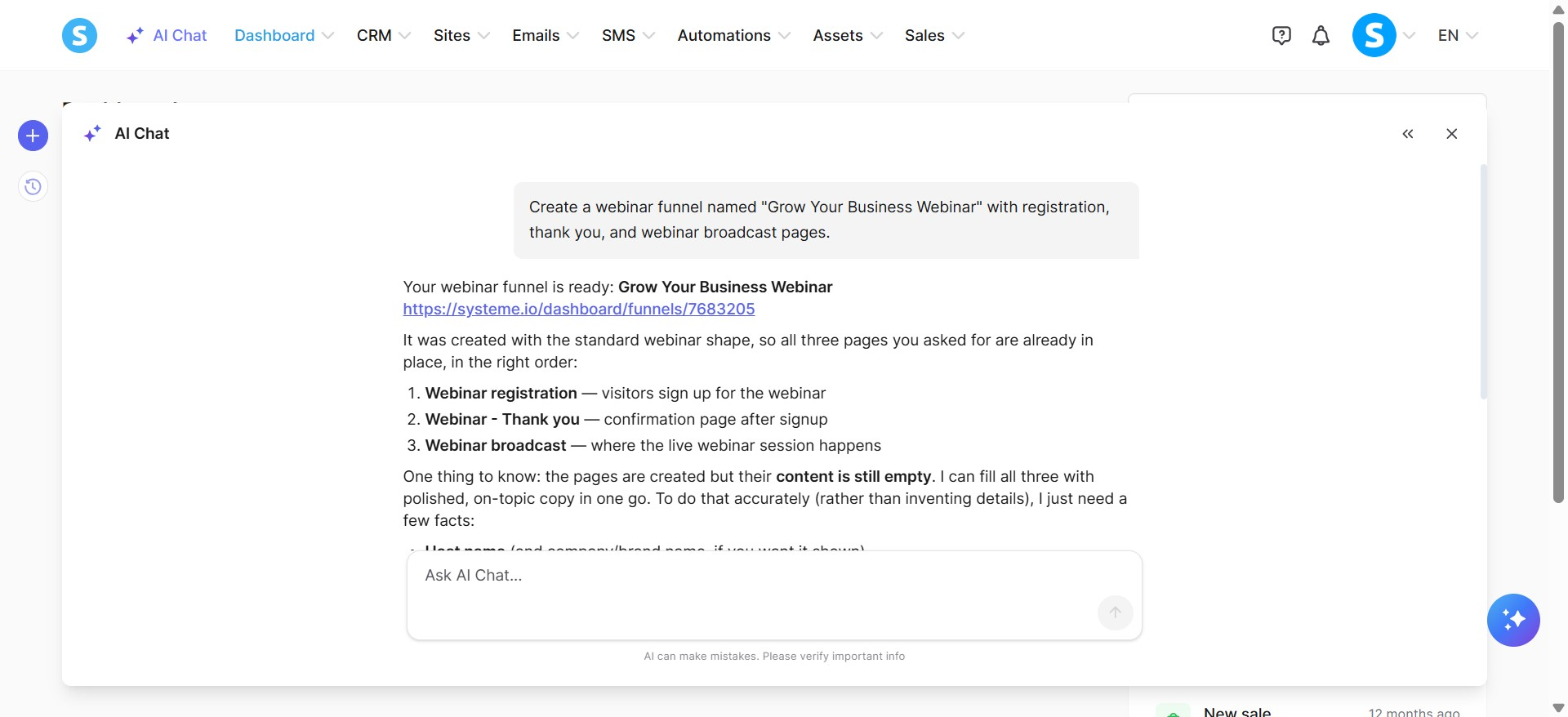
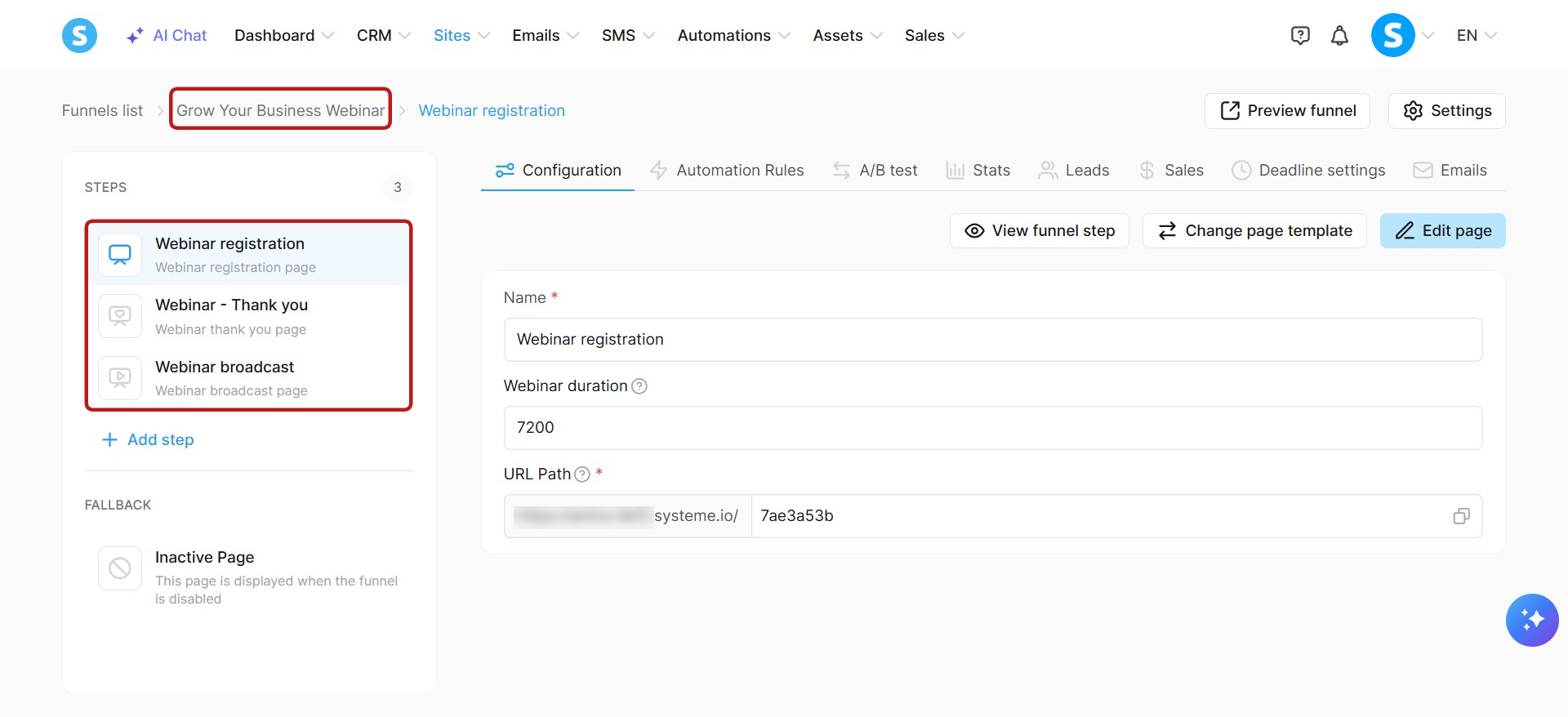
Eller, opprett en webinartrakt kalt "Grow Your Business Webinar" med registrering, takk og webinarutsendings-sider.
Merk om traktsider: Sletting av traktsider gjennom AI Chat støttes ikke for øyeblikket.
c. Nyhetsbrev og e-postkampanjer administrasjon:
Nyhetsbrev: Opprette nyhetsbrev, oppdatere nyhetsbrev, liste nyhetsbrev, vise detaljene til nyhetsbrev, slette nyhetsbrev, liste inkluderte tags for et nyhetsbrev, liste ekskluderte tags for et nyhetsbrev, sette inkluderte tags, sette ekskluderte tags, konfigurere sendingsdetaljer, planlegge eller fjerne planlegging, sende test-e-poster, og sende nyhetsbrev direkte.
Kampanjer: Opprette kampanjer, oppdatere kampanjer, slette kampanjer, liste kampanjer, vise kampanjedetaljer, opprette kampanjetrinn, oppdatere kampanjetrinn, slette kampanjetrinn, liste kampanjetrinn, og vise kampanjetrinndetaljer.
E-poststatistikk: Hente ytelsesstatistikk for nyhetsbrevene dine, kampanjee-poster og automatiserings-e-poster. Du kan hente totaler for en spesifikk periode (opptil 31 dager) med en daglig oversikt, resultater for hver e-post sendt i perioden, eller all-time-resultater for en spesifikk e-post. Statistikken inkluderer sendte e-poster, åpnede, klikk, buer, og spamrapporter.
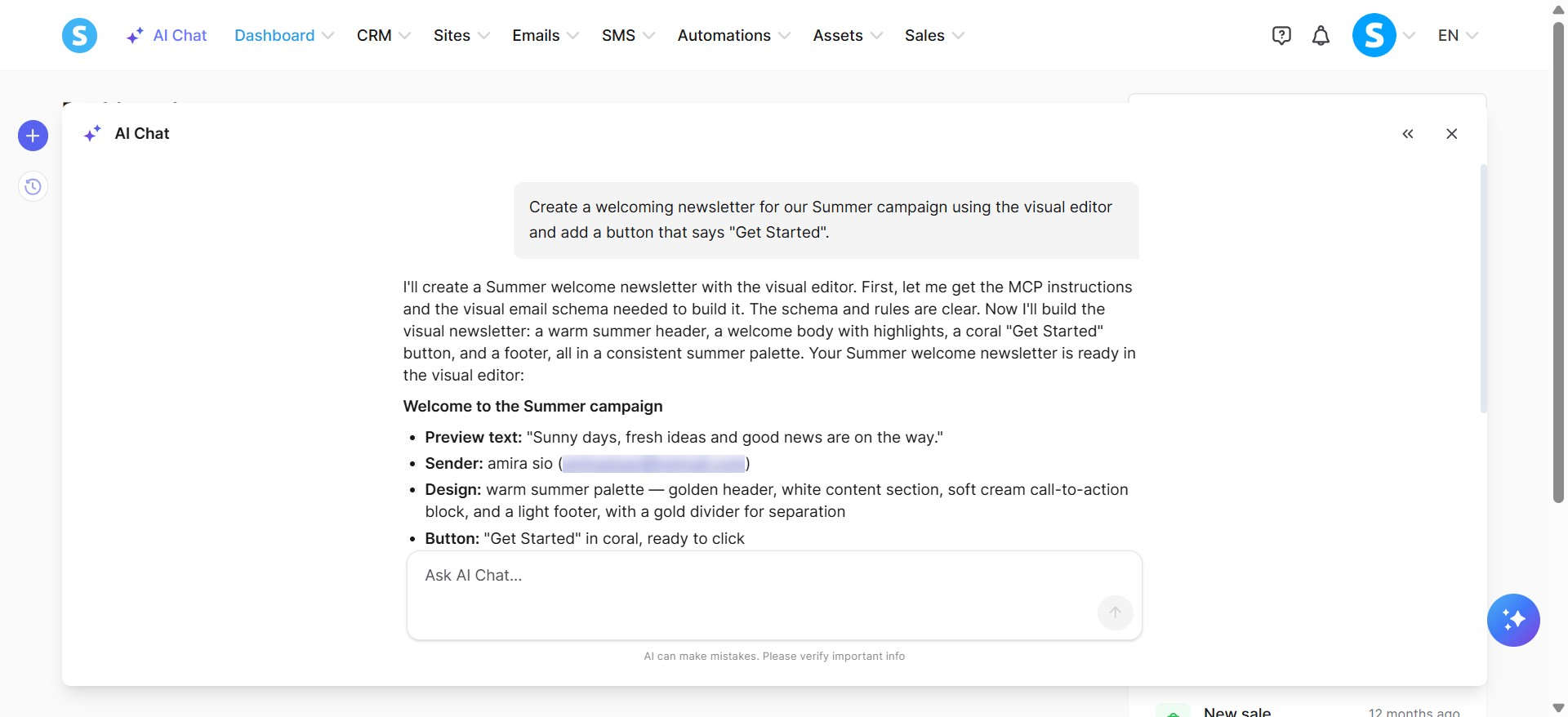
Eksempel: Lag et velkomstnyhetsbrev for vår sommerkampanje ved bruk av den visuelle redaktøren og legg til en knapp som sier "Kom i gang".
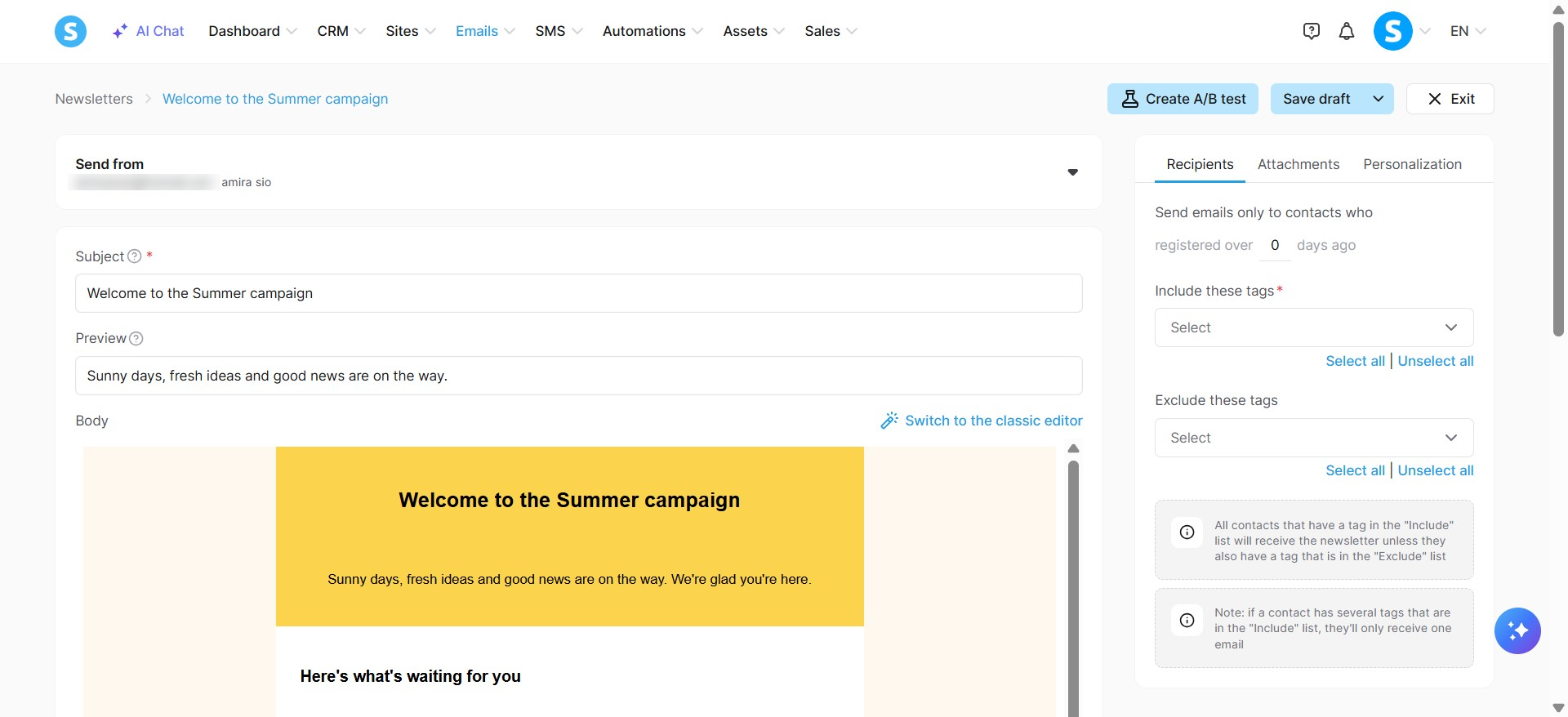
d. Prisplaner & Kuponger administrasjon:
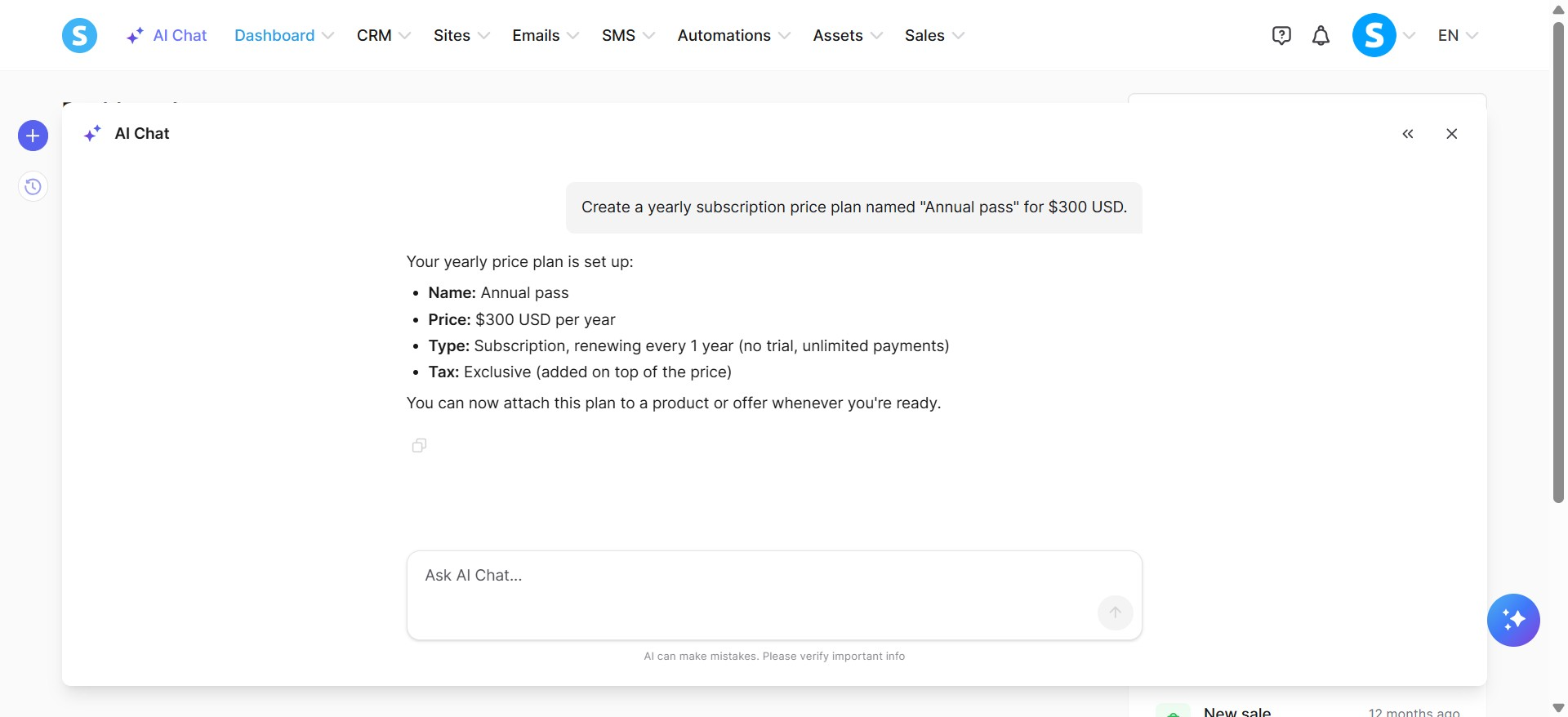
Prisplaner: Opprette prisplaner, oppdatere prisplan-tekstfelt, liste prisplaner, vise prisplandetaljer, og slette prisplaner.
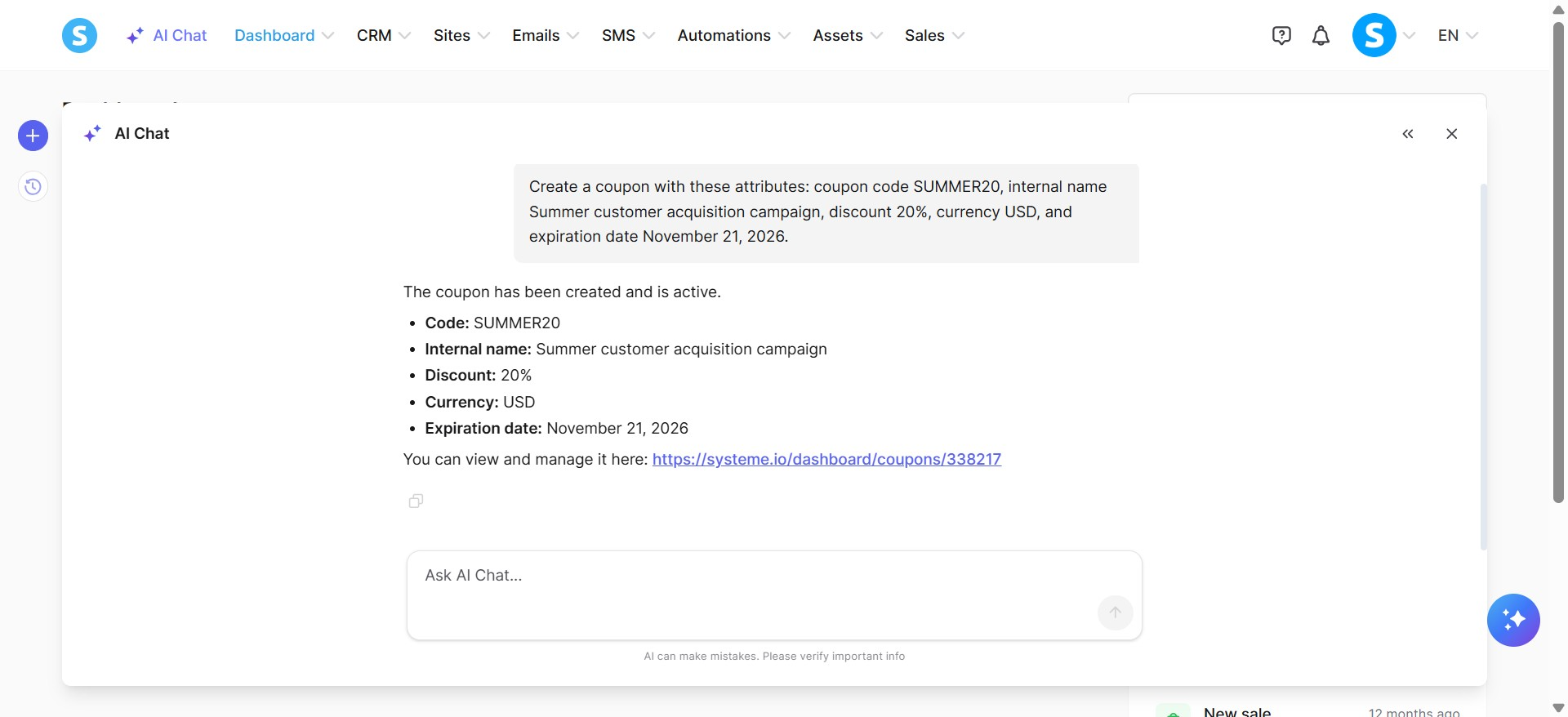
Kuponger: Opprette kuponger, oppdatere kuponger, liste kuponger, vise kupongdetaljer, og slette kuponger.
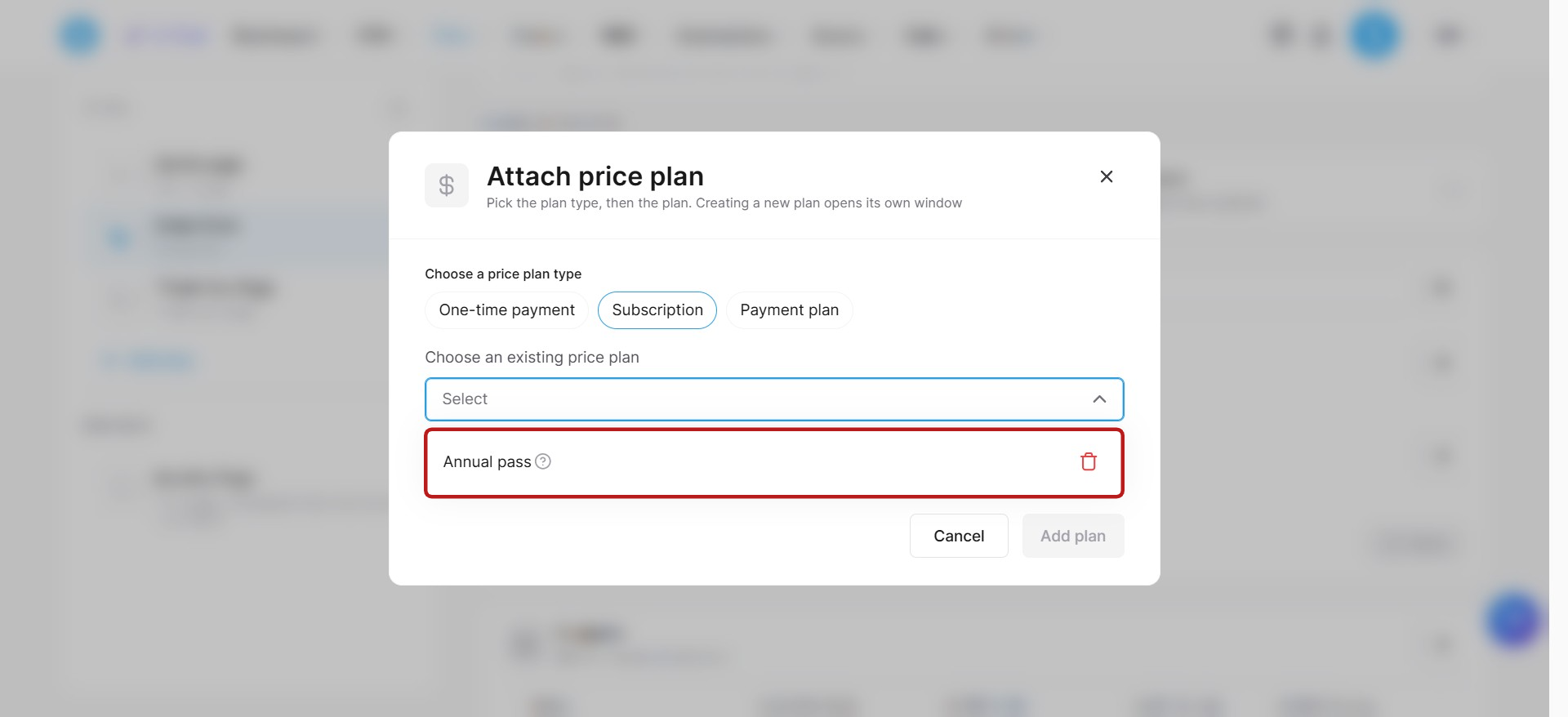
Eksempel: Lag en årlig abonnementsprisplan kalt "Årskort" for 300 USD.
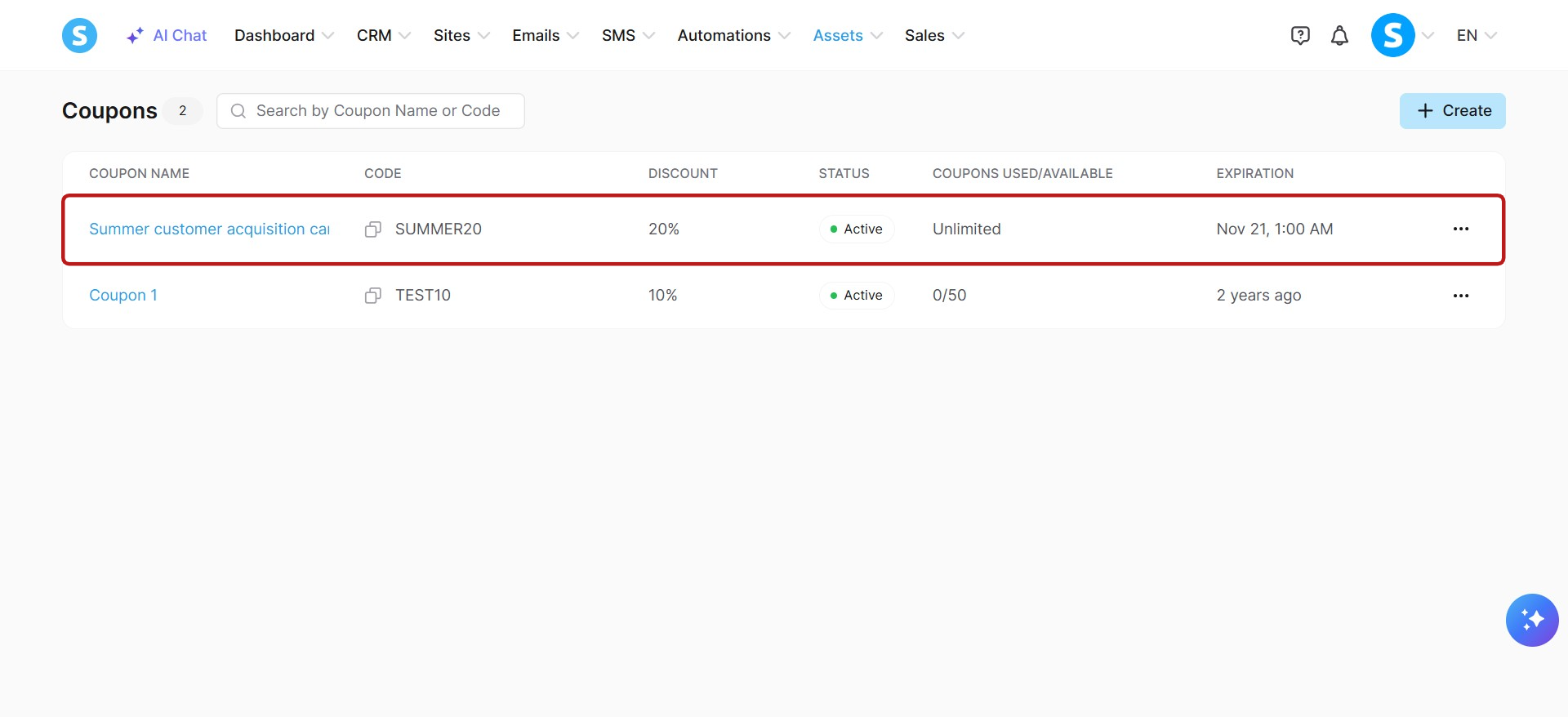
Lag en kupong med følgende attributter: kupongkode SUMMER20, internt navn Summer kundevervingskampanje, rabatt 20%, valuta USD, og utløpsdato 21. november 2026.
Notater:
Du kan bruke MCP-serveren til å koble prisplanene dine direkte til dine digitale produkter. Du kan også konfigurere tilbud for betalingssider i trakten din og automatisk koble prisplanene og kupongene dine til dem.
Når en kupong er opprettet, kan ikke rabattbeløpet eller prosenten endres.
e. Digitale produkter administrasjon:
Digitale produkter: Opprette digitale produkter, oppdatere digitale produkter, vise detaljer om digitale produkter, slette digitale produkter, liste digitale produkter, søke etter digitale produkter, og opprette eller knytte prisplaner.
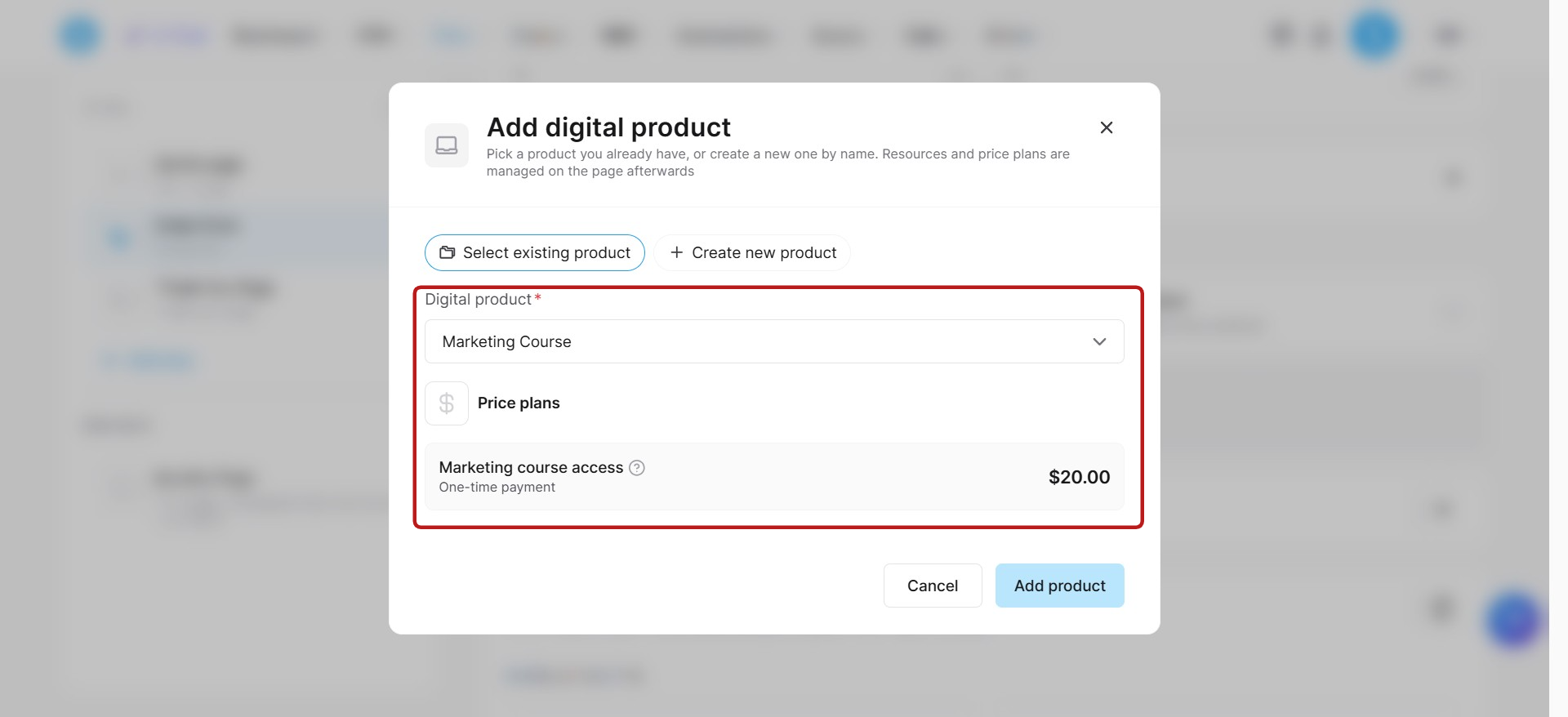
Salgsflyter: Koble digitale produkter til bestillingsskjemaer, upsells, og downsells.
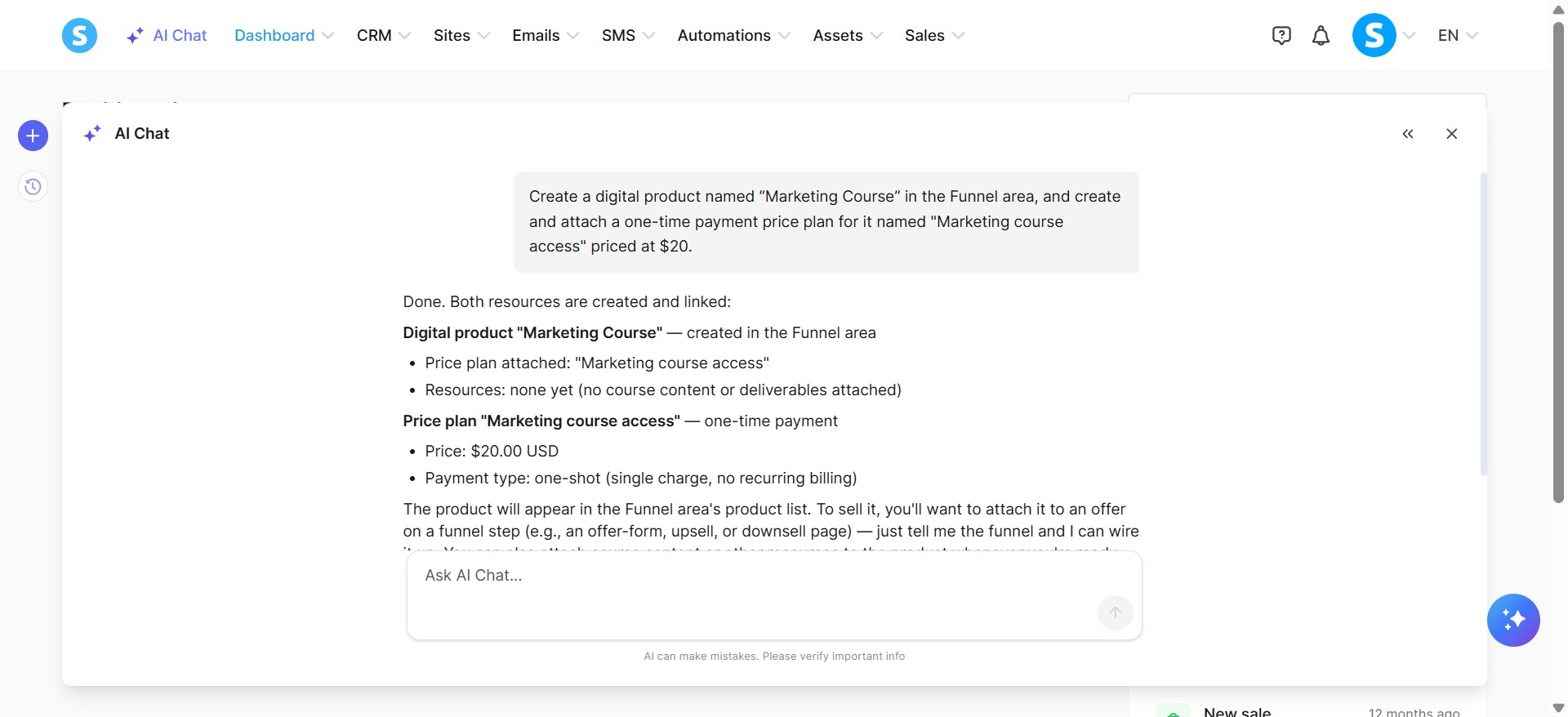
Eksempel: Lag et digitalt produkt kalt “Markedsføringskurs” i trakteområdet, og opprett og knytt en engangs betalingsprisplan for det kalt "Tilgang til markedsføringskurs" priset til $20.
f. Fysiske produkter administrasjon:
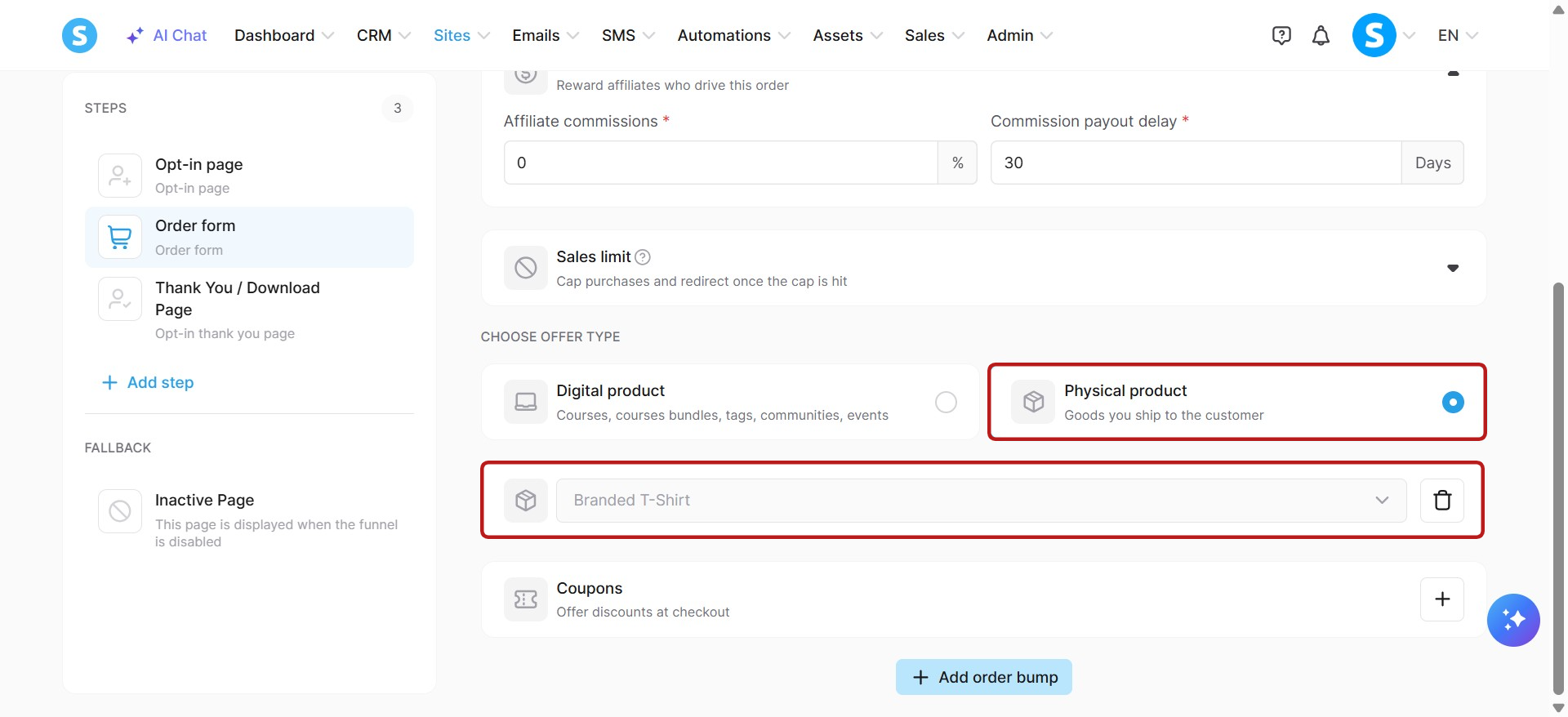
Fysiske produkter: Opprette fysiske produkter, oppdatere fysiske produkter, vise detaljer om fysiske produkter, hente fysiske produkter, og slette fysiske produkter.
Salgsflyter: Koble fysiske produkter til bestillingsskjemaer, upsells, og downsells.
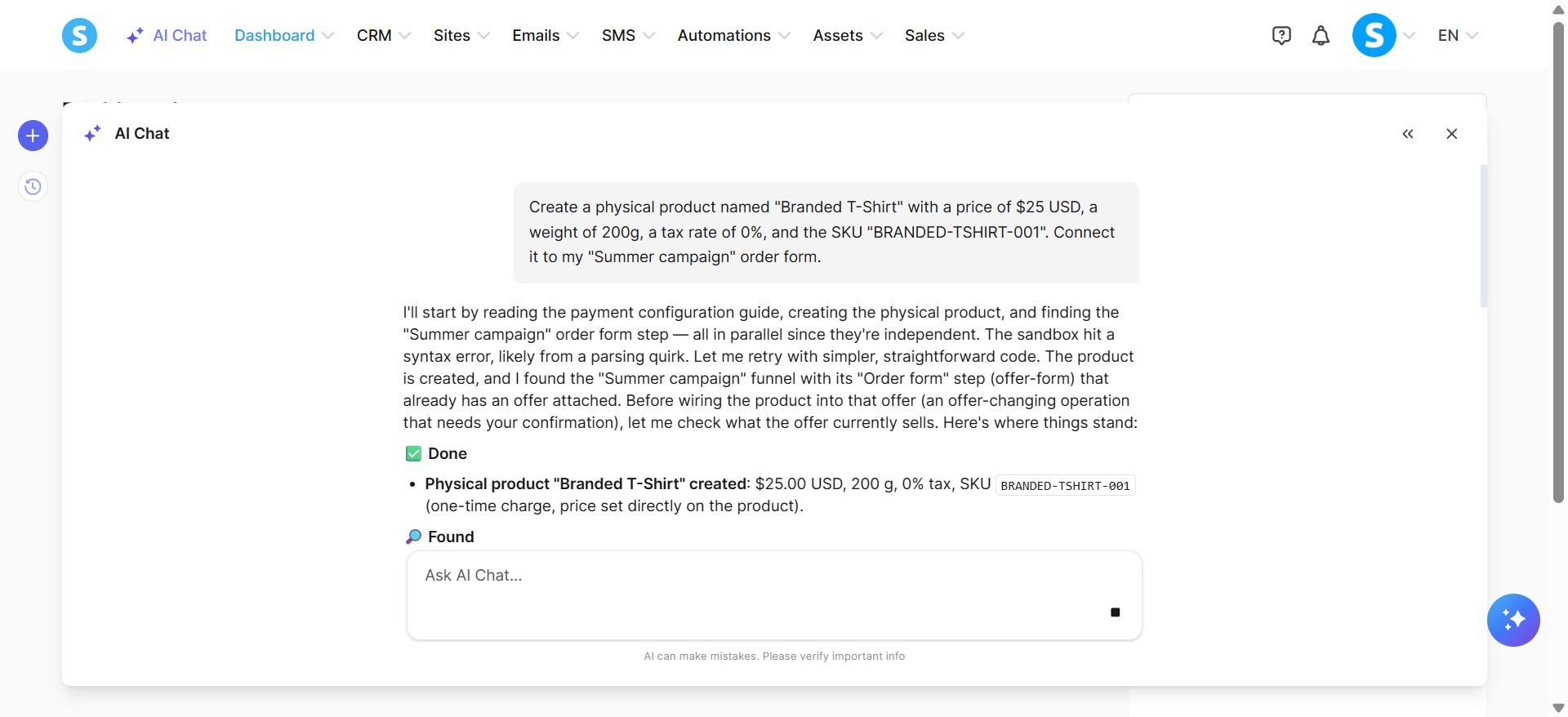
Eksempel: Lag et fysisk produkt kalt "Branded T-Shirt" med en pris på 25 USD, en vekt på 200 g, en skattesats på 0 %, og SKU "BRANDED-TSHIRT-001". Koble det til "Sommerkampanje"-bestillingsskjemaet mitt.
g. Kurs, moduler, og forelesninger administrasjon:
Kurs: Opprette, redigere innstillinger, slette, liste, hente, aktivere, og deaktivere kurs. Liste over kurssidetemplater og velge et tema for kurset ditt.
Moduler: Opprette, redigere, slette, liste, og hente moduler for å strukturere kursene dine.
Forelesninger: Opprette, redigere, slette, tilføye forsinkelser, aktivere kommentarer, liste, hente, aktivere, og deaktivere forelesninger.
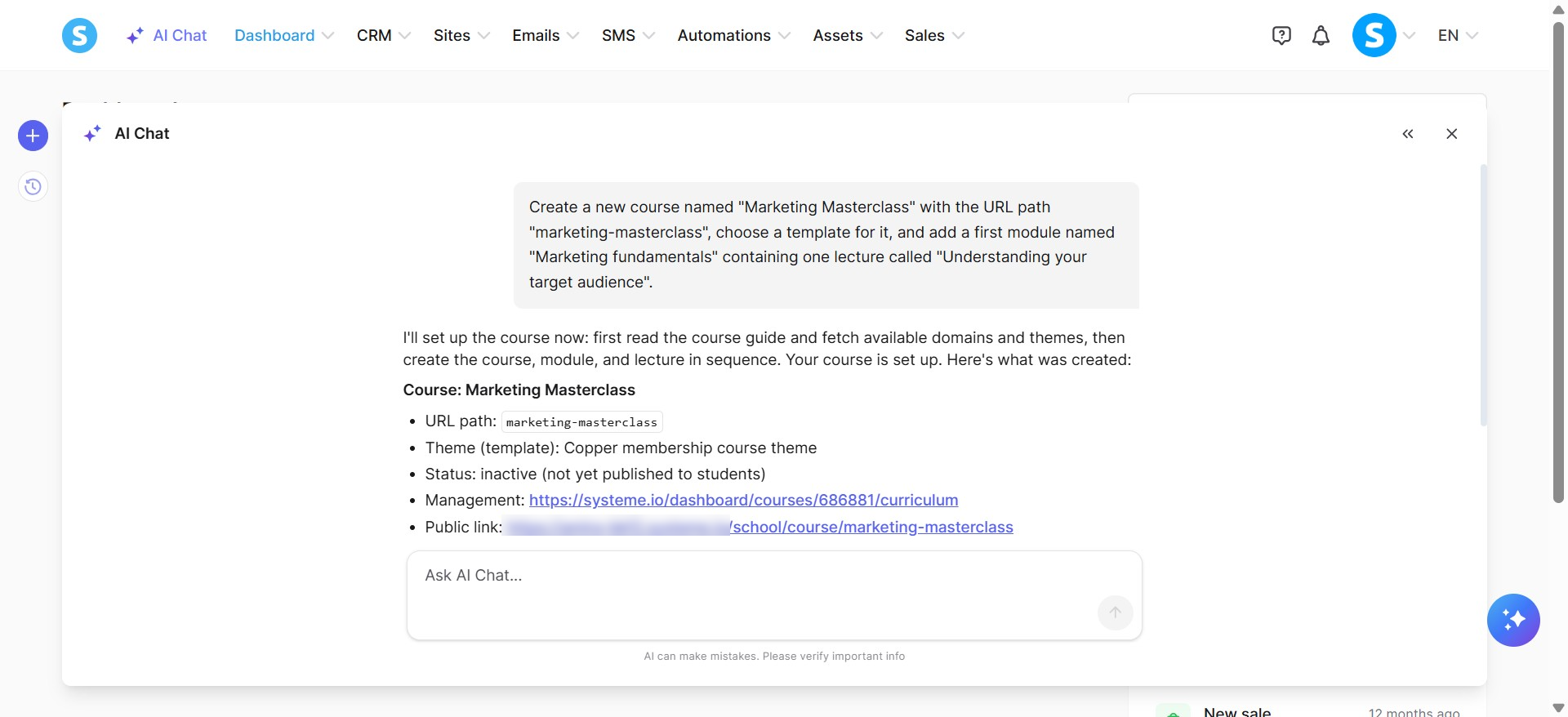
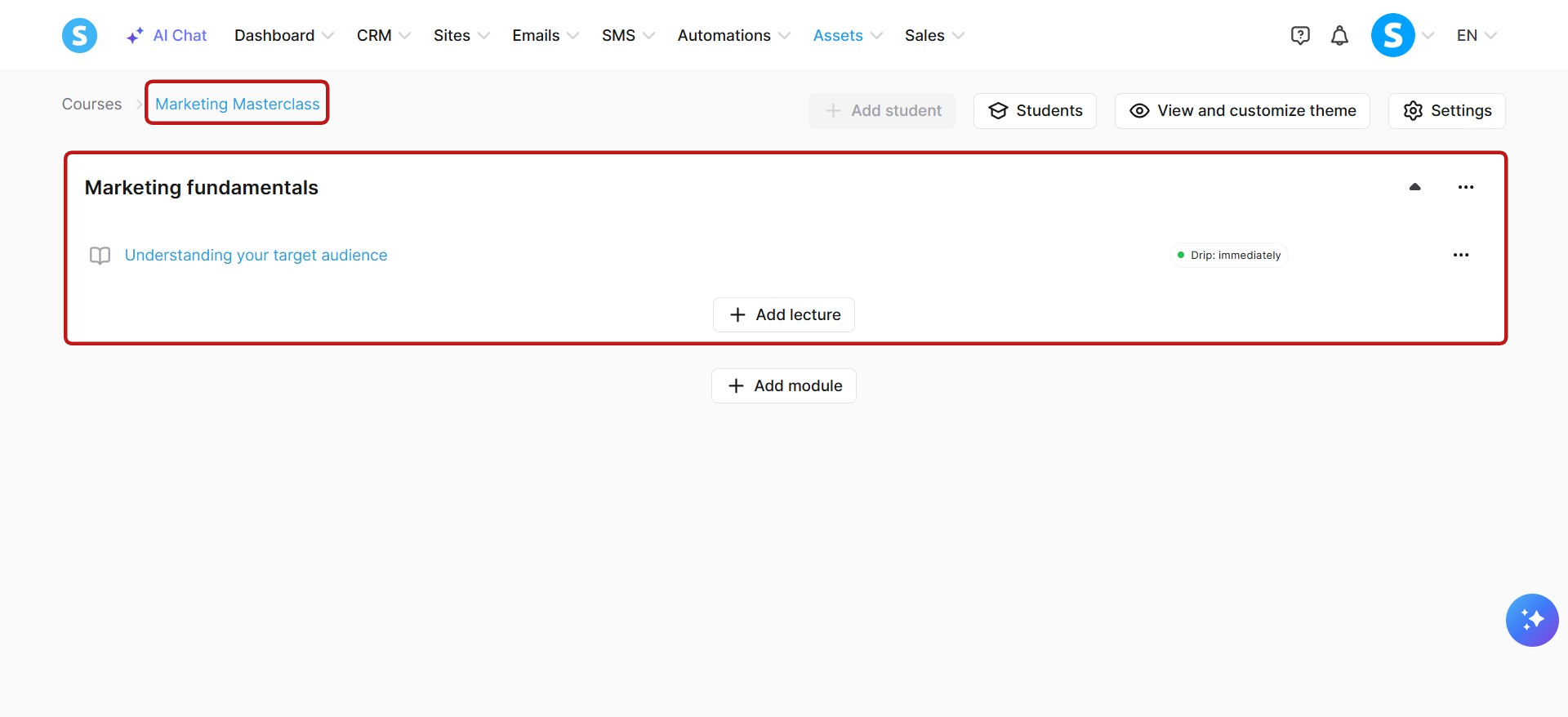
Eksempel: Lag et nytt kurs kalt "Markedsføringsmasterklasse" med URL-stien "markedsforingsmasterklasse", velg en mal for det, og legg til en første modul kalt "Grunnleggende markedsføring" med en forelesning kalt "Forstå målgruppen din".
h. Automatiseringsregler og arbeidsflyt administrasjon:
Automatiseringsregler: Opprette automatiseringsregler med støttede triggere og handlinger, liste automatiseringsregler, og hente spesifikke regler etter ID. Støttede triggere inkluderer Tags (Tag lagt til, Tag fjernet), Kurs (Påmeldt i kurs, Kurs fullført, Forelesning fullført, Modul fullført), Salg (Abonnementsbetaling mislyktes, Nytt salg, Salg kansellert), Funnelsekjema abonnert, Kampanje fullført, Bestilling opprettet, og Side besøkt. Støttede handlinger inkluderer Tags (Legg til en tag, Fjern en tag), Kurs (Påmeldt i kurs, Fjern tilgang til kurs), Koble av fra kampanje, Send webhook, og Send SMS.
Arbeidsflyter: Opprette arbeidsflyter, liste arbeidsflyter, aktivere arbeidsflyter, deaktivere arbeidsflyter, og konfigurere trinnene i arbeidsflyten med støttet trigger (Funnelsekjema abonnert), handling (Legg til en tag), og forsinkelse (Vent til en spesifikk dato).
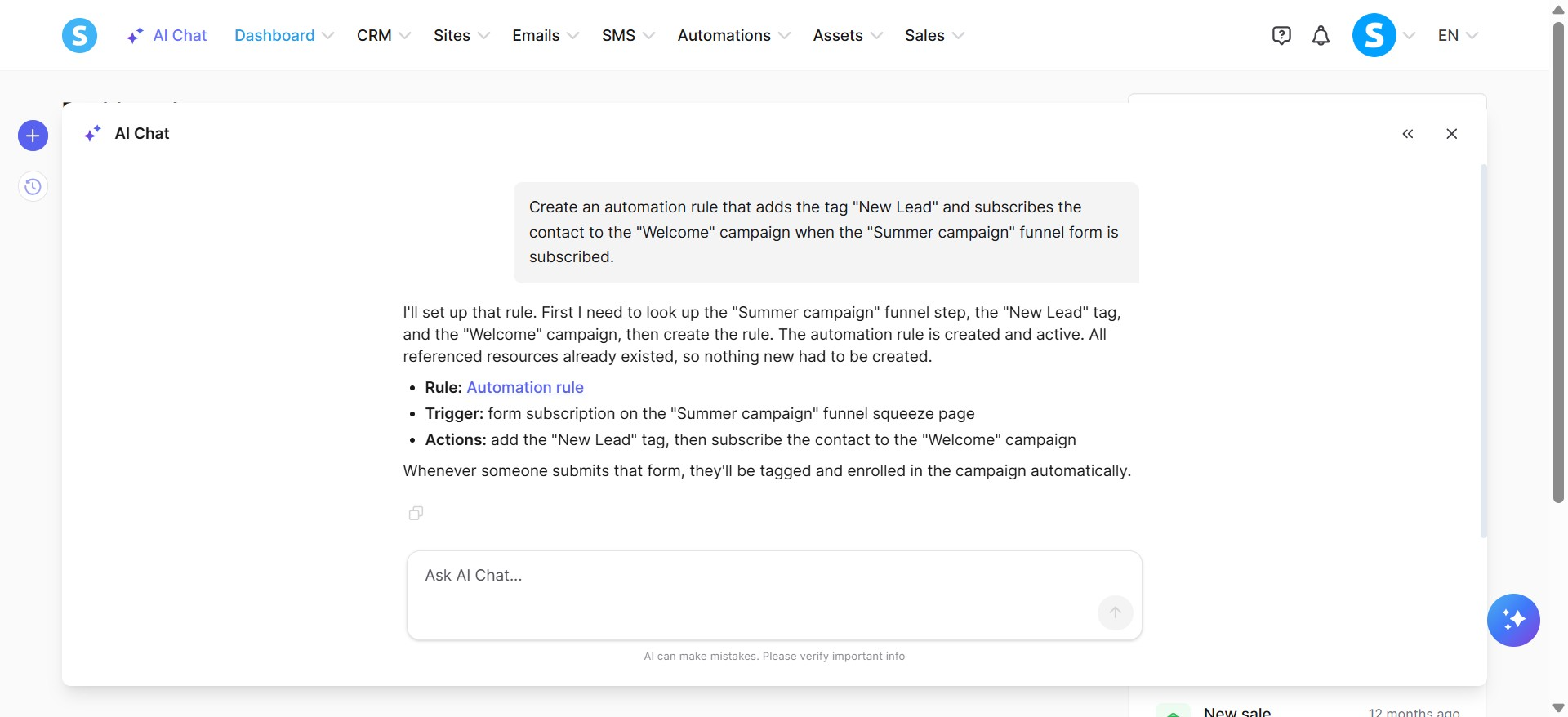
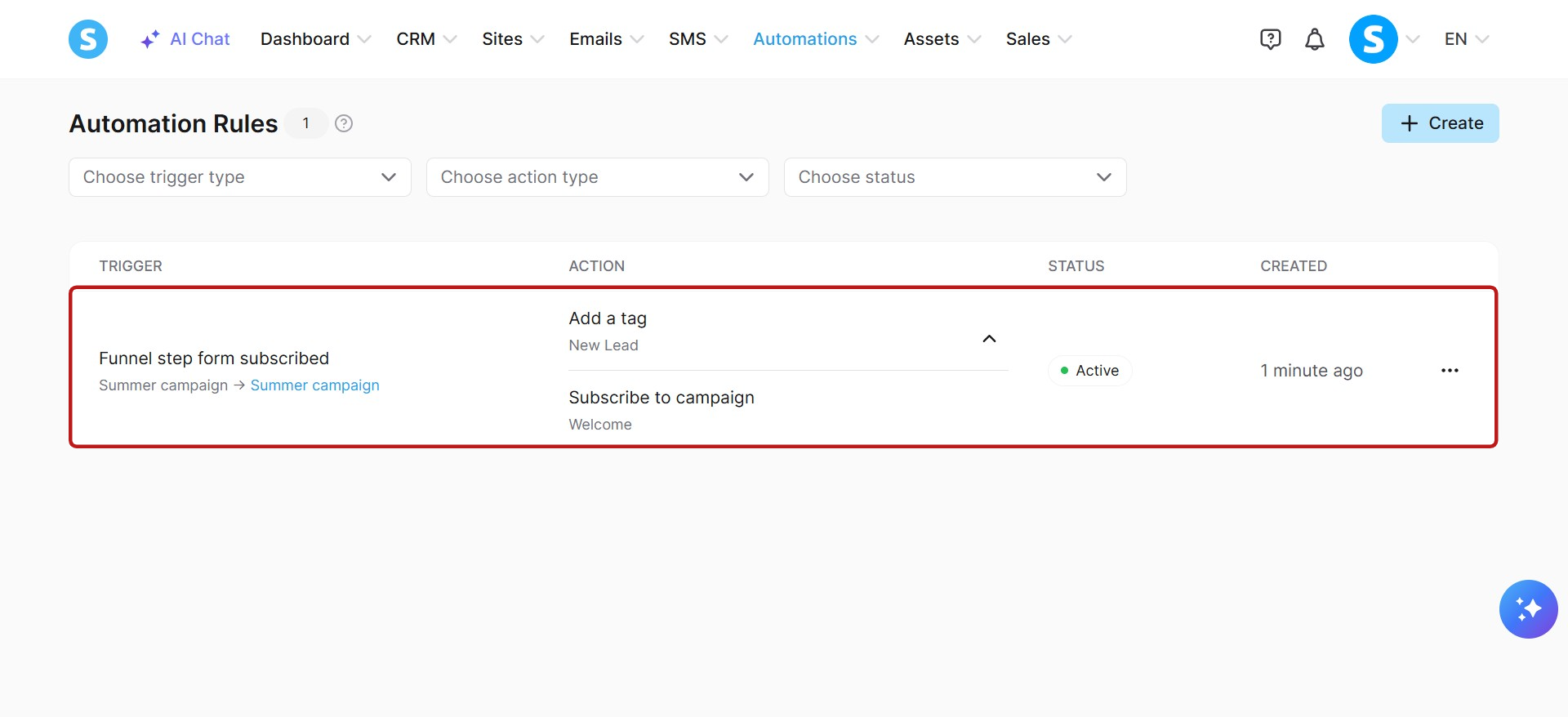
Eksempel: Lag en automatiseringsregel som legger til taggen "Ny Lead" og abonnerer kontakten til "Velkommen"-kampanjen når "Sommerkampanje"-funnelsekjemaet er abonnert.
i. Bookingkalender administrasjon:
Kalendereventer: Opprette hendelser, oppdatere hendelser, slette hendelser, liste hendelser, søke etter hendelser etter navn, og hente hendelsesdetaljer, inkludert lokasjoner, tilgjengelighet, tidssone, datoperiode, og påminnelser.
Tilgjengelighet: Administrere ukentlig tilgjengelighet, dato-spesifikk tilgjengelighet, og perioder uten tilgjengelighet.
Reservasjoner: Liste reservasjoner og filtrere dem etter hendelse, status, og datoperiode.
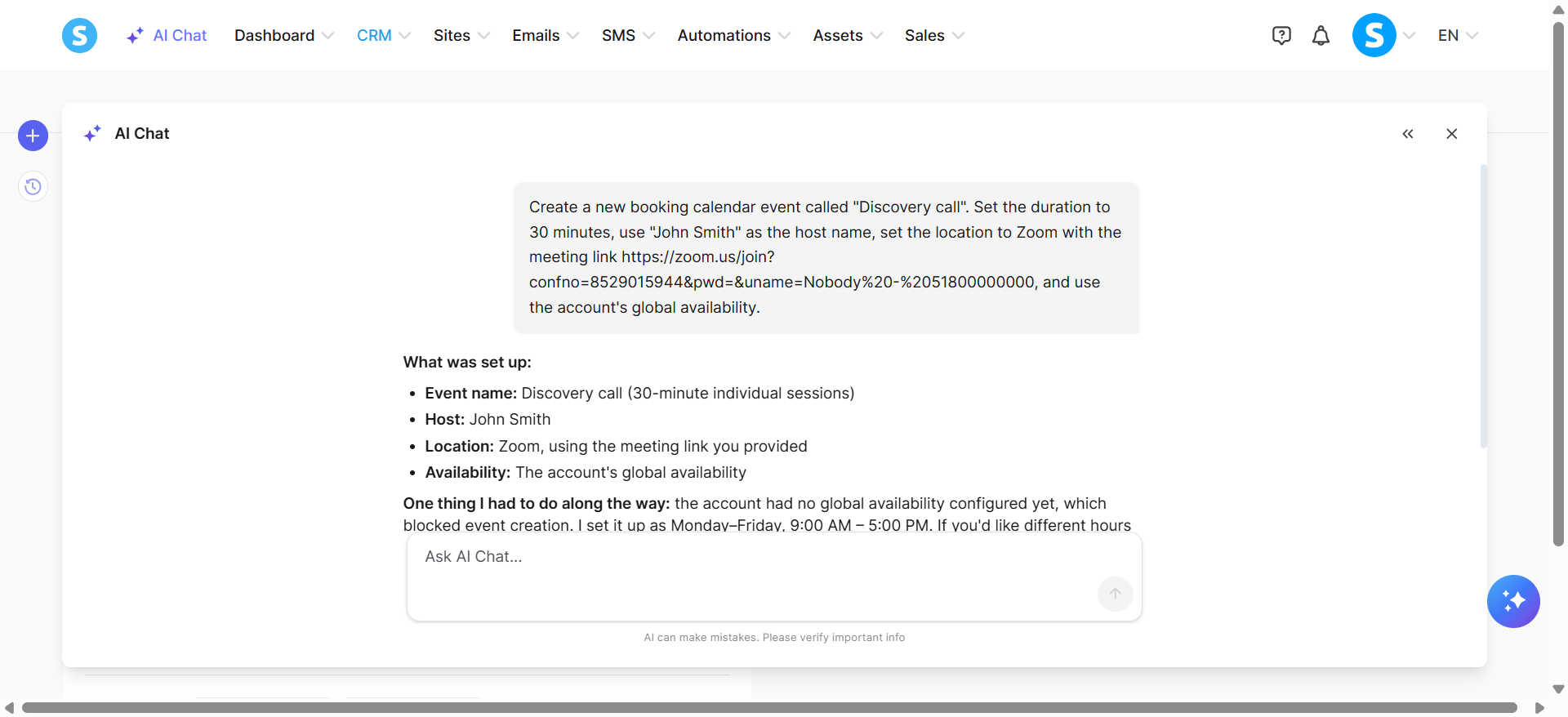
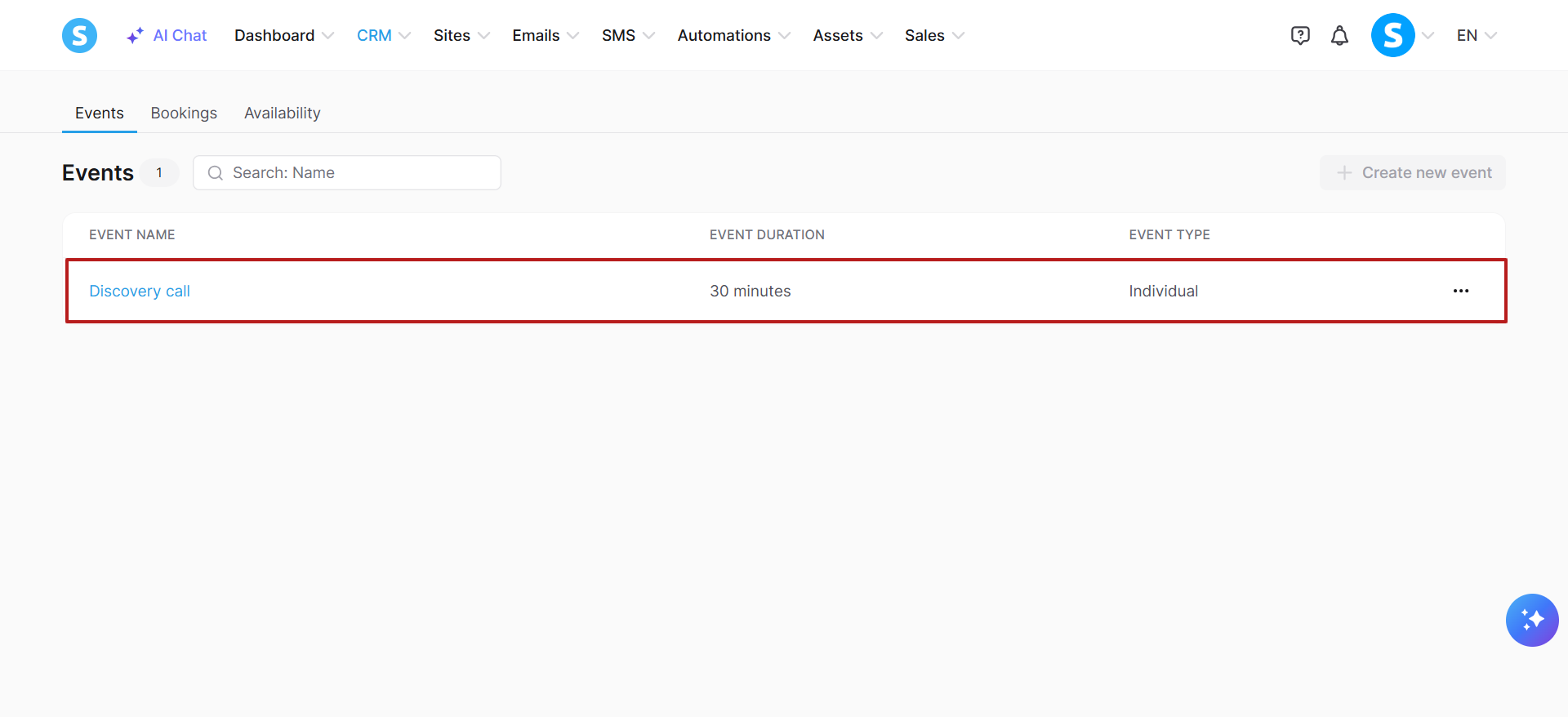
Eksempel: Lag en ny bookingkalenderhendelse kalt "Oppdagelsessamtale". Sett varigheten til 30 minutter, bruk "John Smith" som vertens navn, sett stedet til Zoom med møterlinken https://zoom.us/join?confno=8529015944&pwd=&uname=Nobody%20-%2051800000000, og bruk kontoens globale tilgjengelighet.
j. SMS-maler administrasjon:
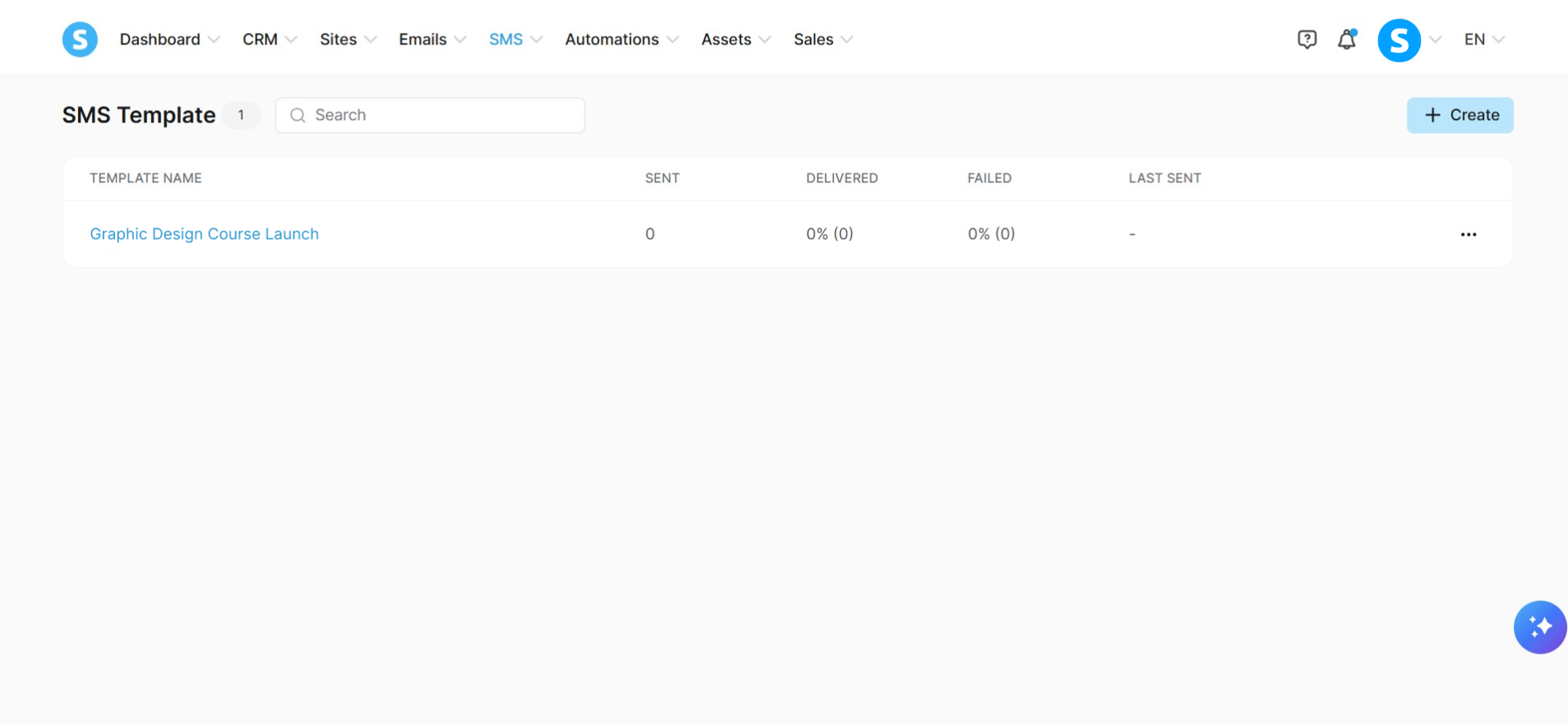
SMS-maler: Opprette SMS-maler, oppdatere SMS-maler, slette SMS-maler, liste SMS-maler, og søke etter SMS-maler.
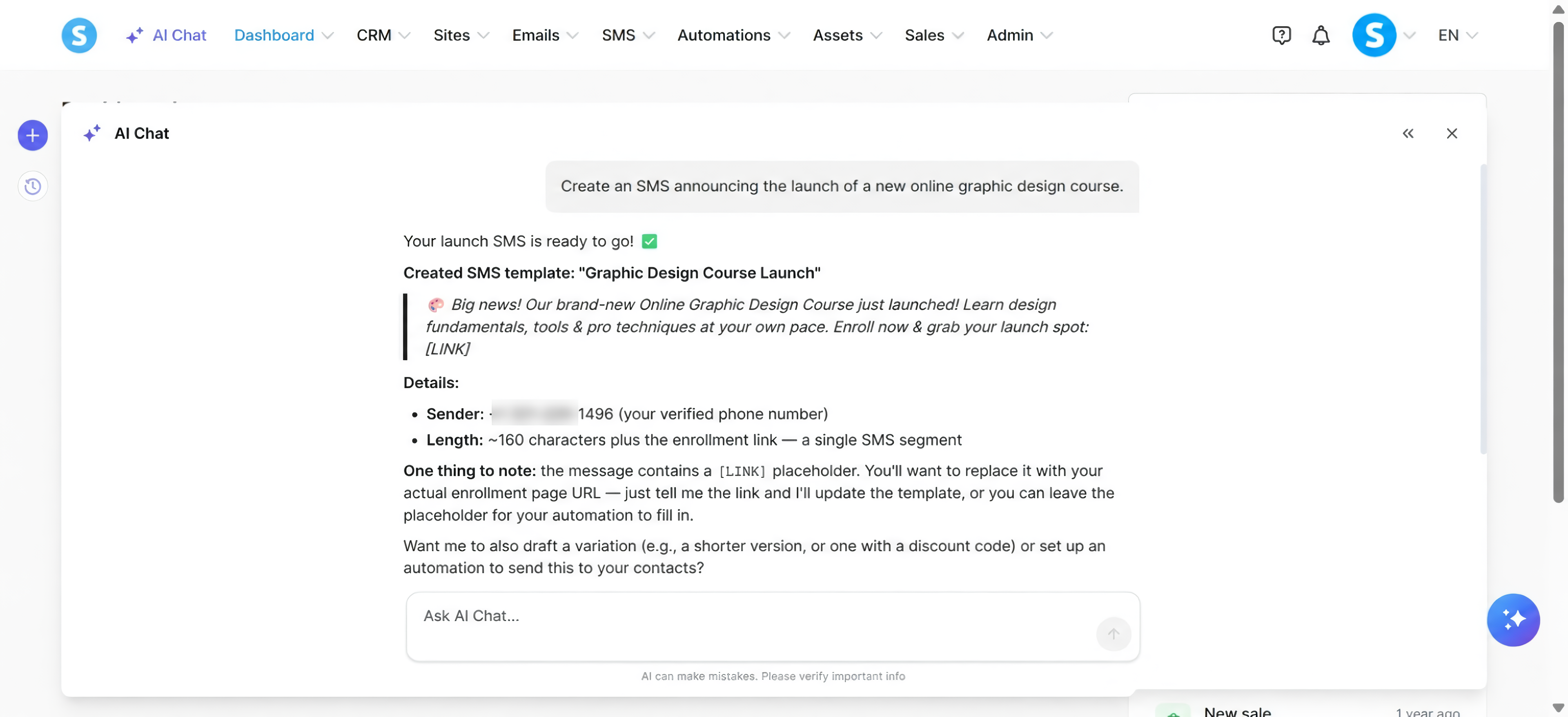
Eksempel: Lag en SMS som annonserer lanseringen av en ny online grafisk designkurs.