Hvordan importere eller eksportere en kontaktliste
I denne artikkelen vil du lære hvordan du importerer eller eksporterer en kontaktfil i systeme.io.
For å komme i gang trenger du:
- En systeme.io konto.
- En e-postliste lagret i CSV-format.
Importere en e-postliste:
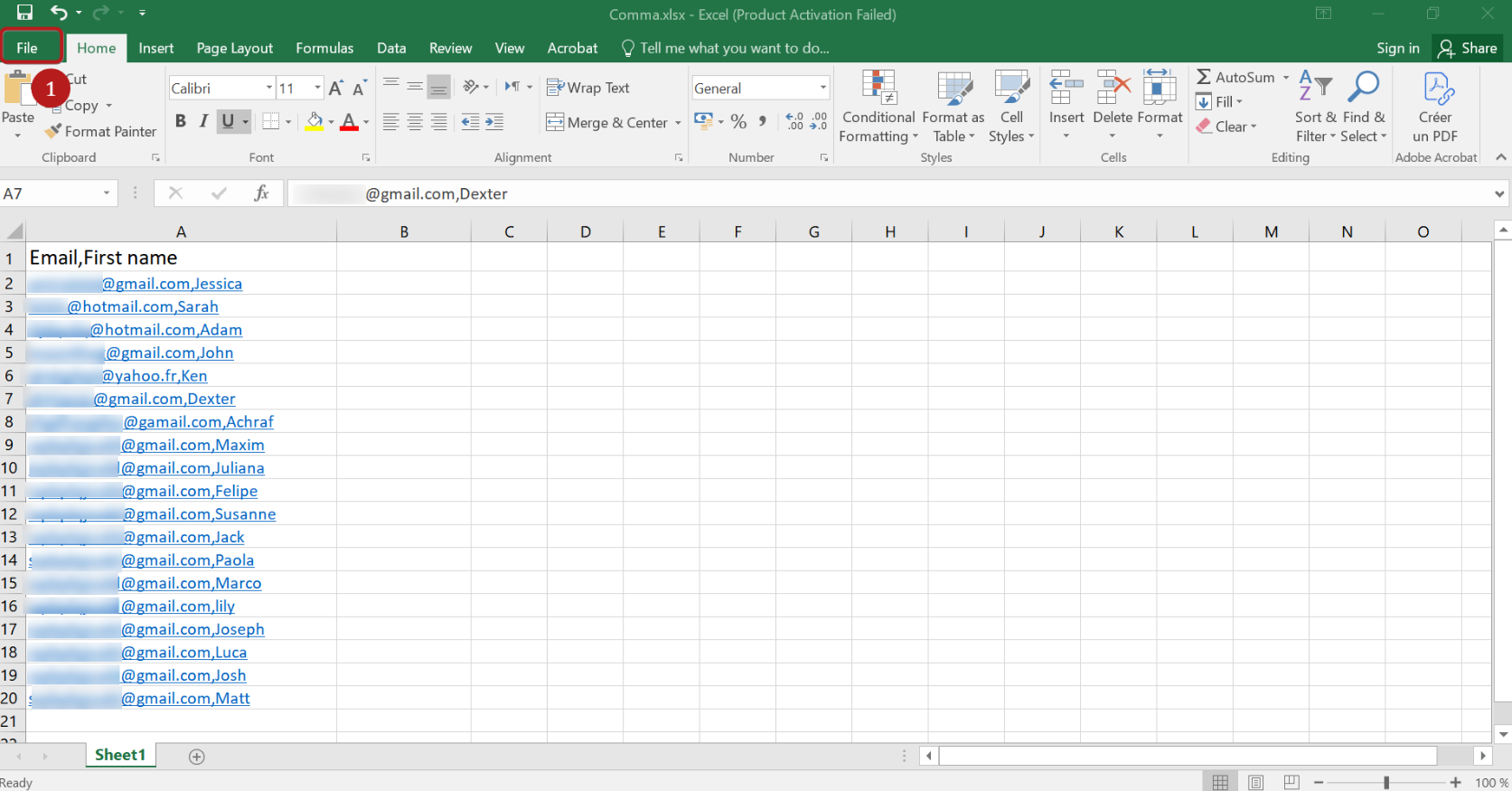
Start med å konvertere Excel-filen din til CSV-format. Åpne kontaktlisten din i Excel og klikk på Fil (1).
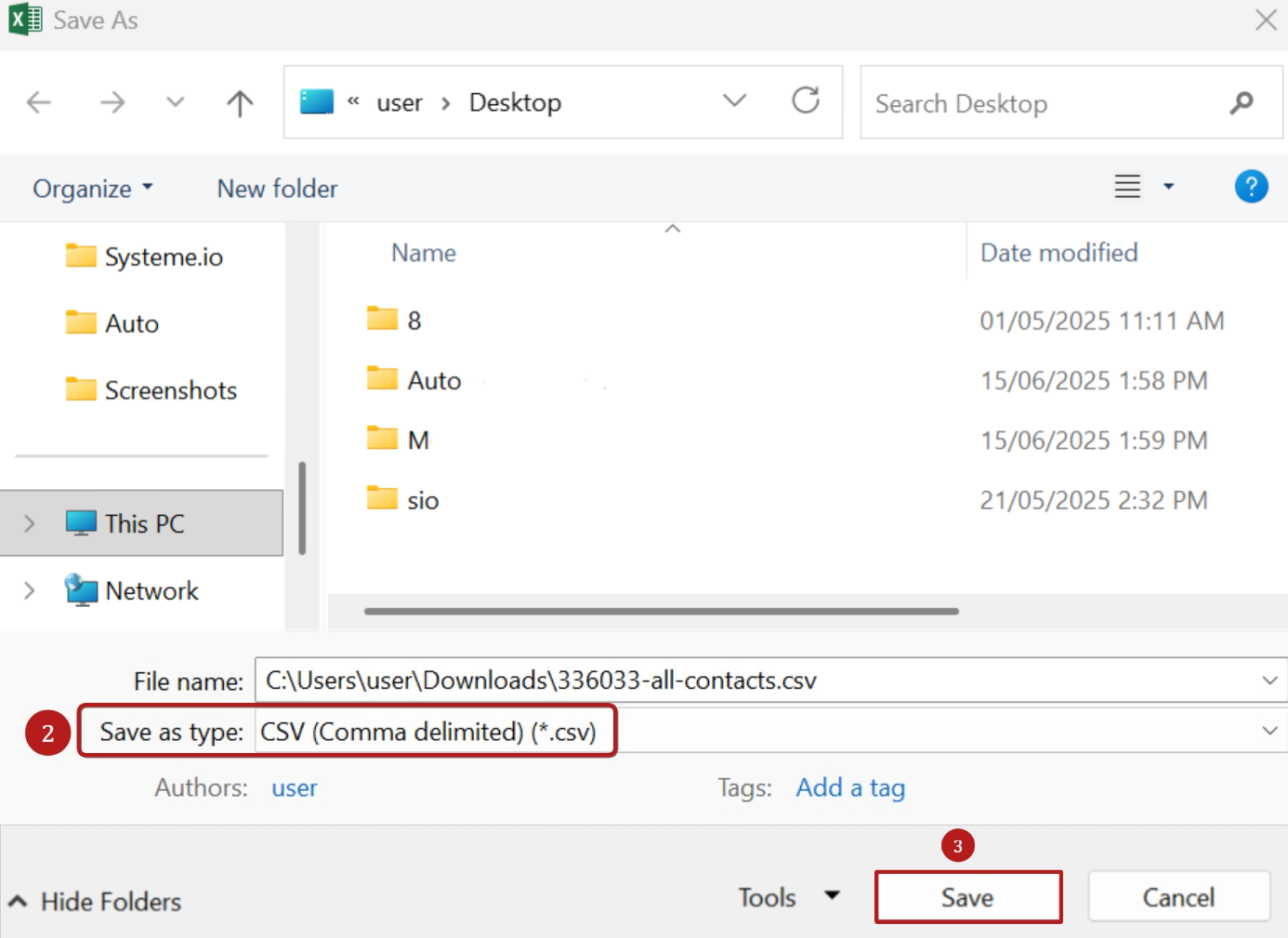
Klikk på Lagre som og velg ønsket separator (f.eks. komma) (2).
Klikk Lagre (3) for å fullføre prosessen.
Importerer CSV-filen
Når du har lagret filen, logger du på systeme.io-kontoen din for å importere kontaktene:
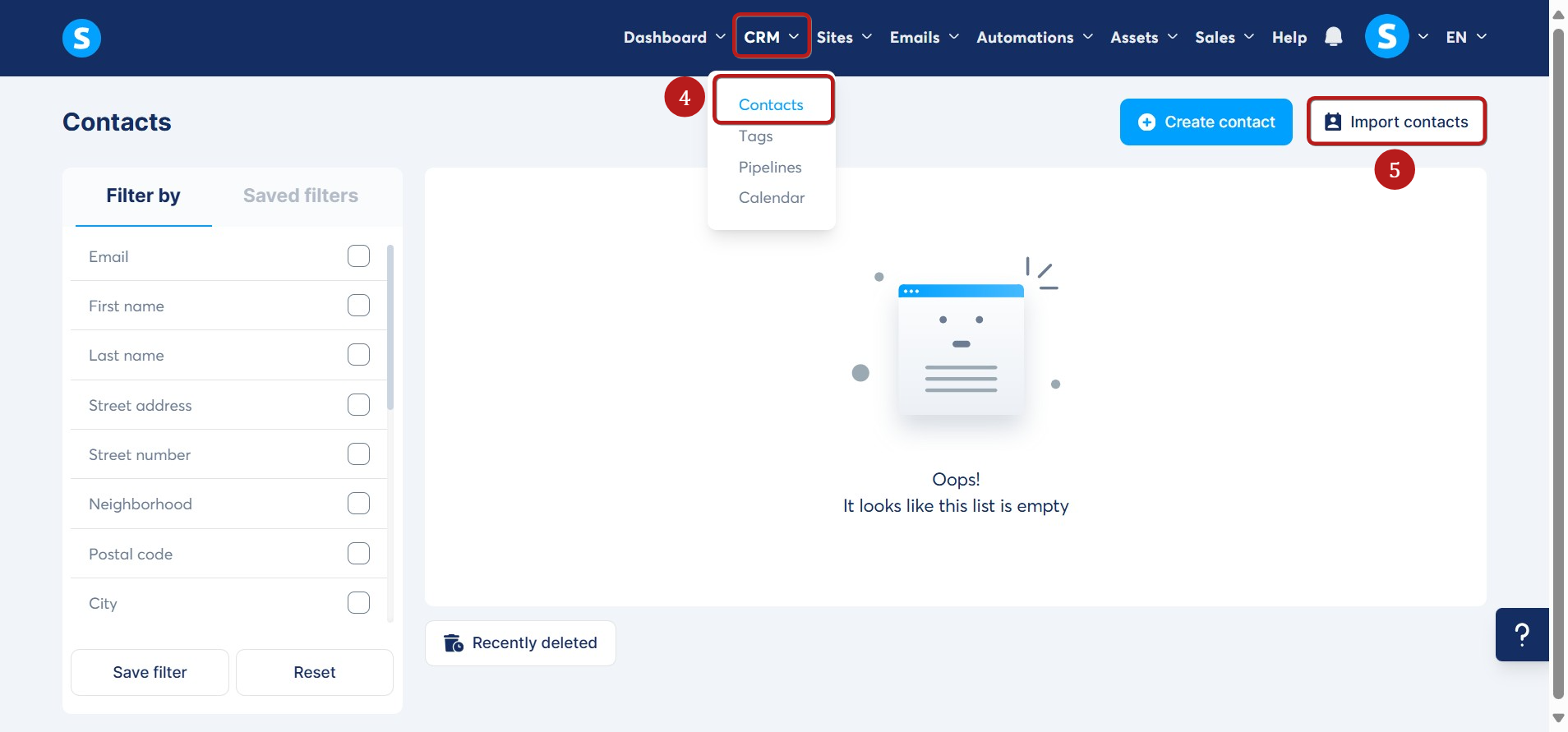
Gå til Kontakter (4) i CRM-fanen, og klikk deretter Importer kontakter (5).
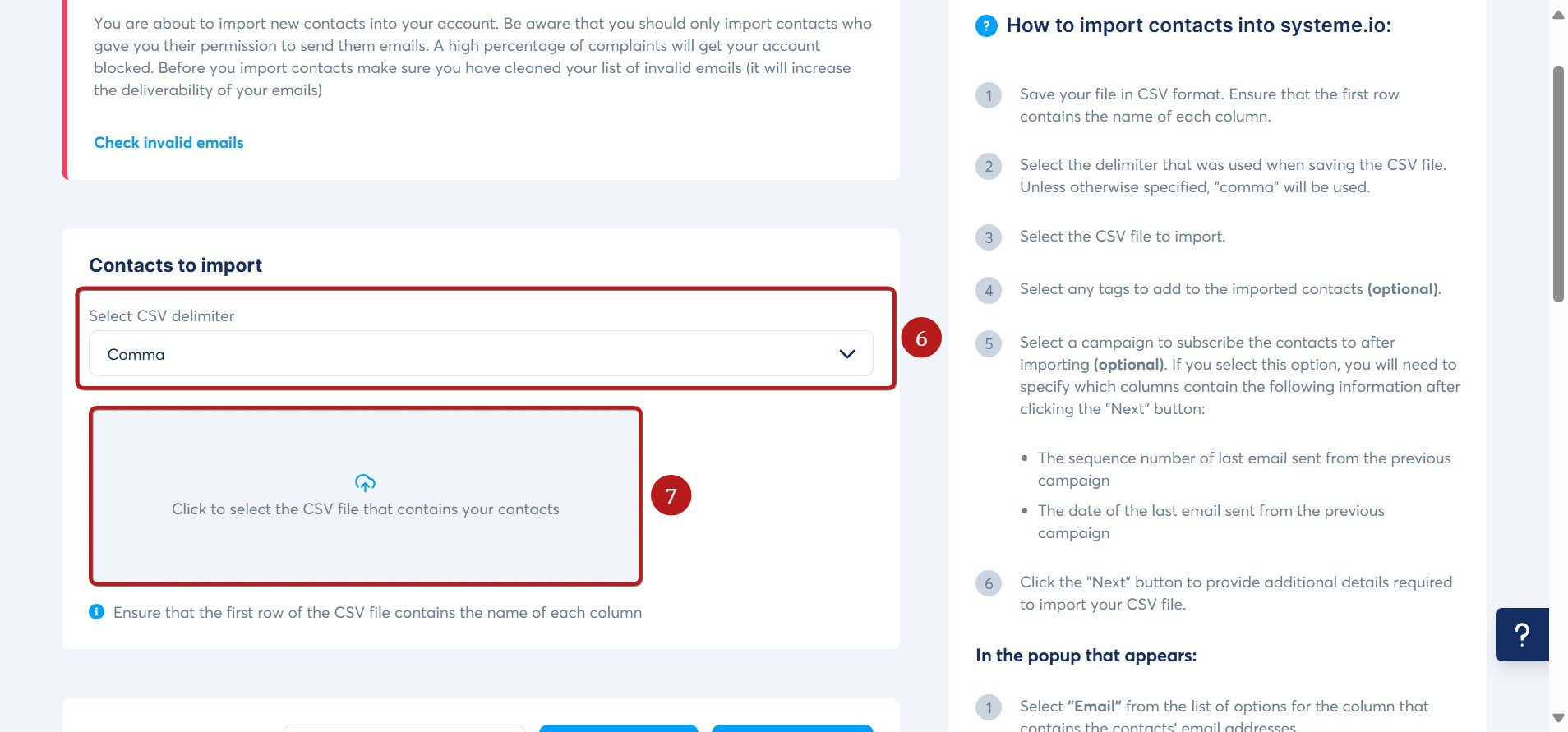
Gå til Velg CSV-skilletegn (6) for å spesifisere skilletegnet som brukes i CSV-filen (komma, semikolon eller rør), og klikk på boksen merket: Klikk for å velge CSV-filen som inneholder kontaktene dine (7) for å laste opp filen.
Du kan velge taggen du vil tilordne til disse kontaktene (8), og klikk deretter Neste (9).
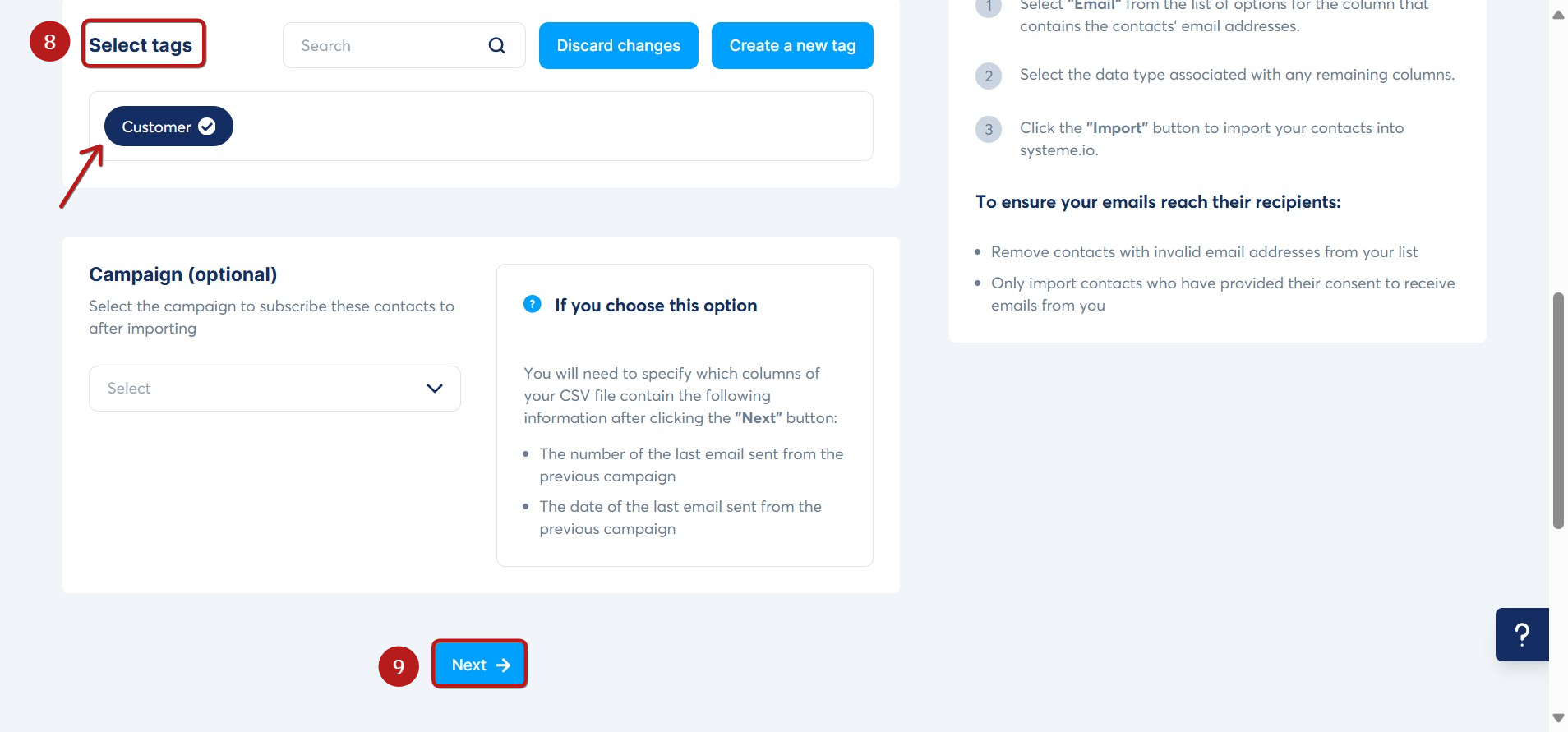
Du kan også abonnere på en kampanje for kontaktene dine.
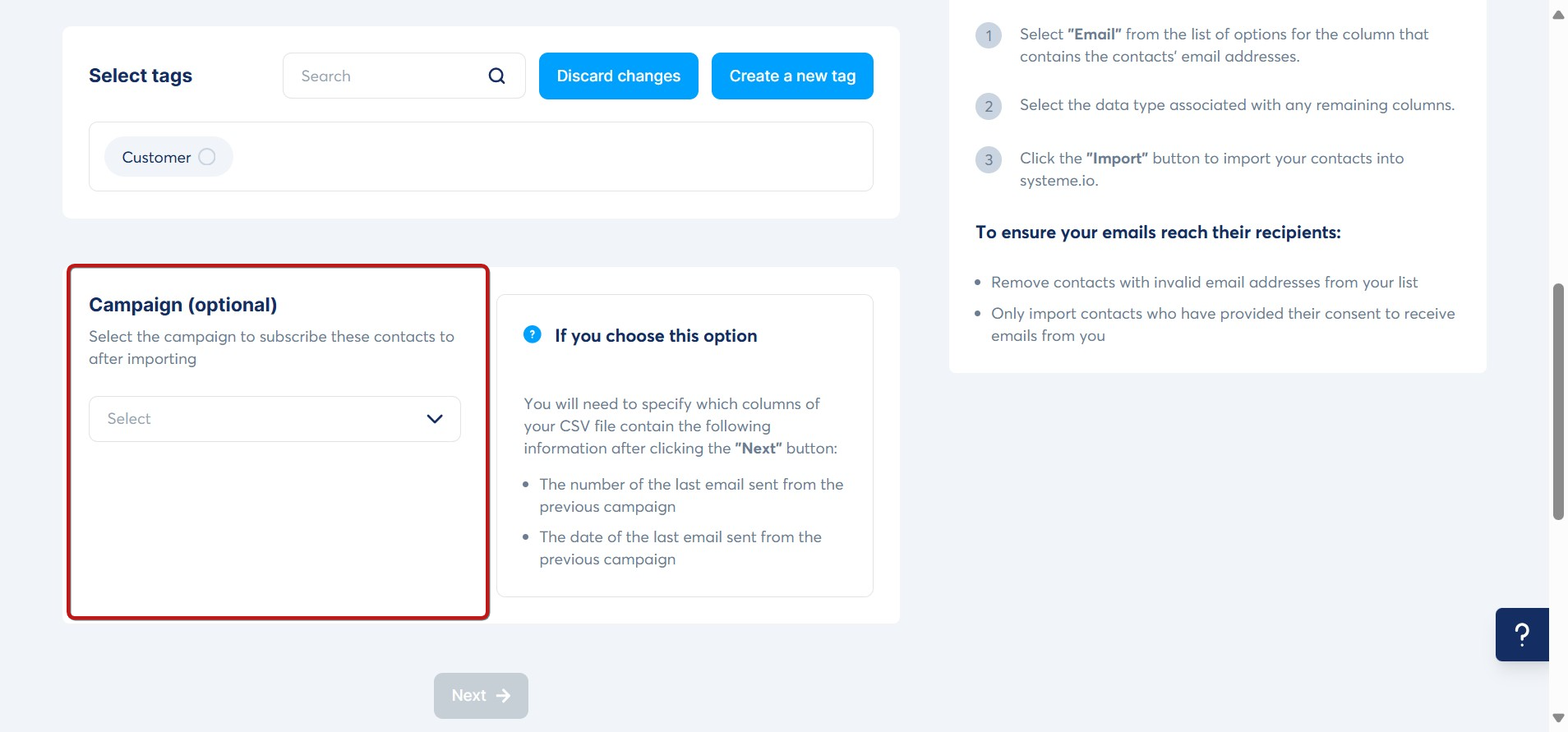
For mer informasjon om dette emnet, sjekk ut denne artikkelen: Hvordan abonnere på kontakter til en kampanje når du importerer en kontaktliste.
Velge kolonnedata:
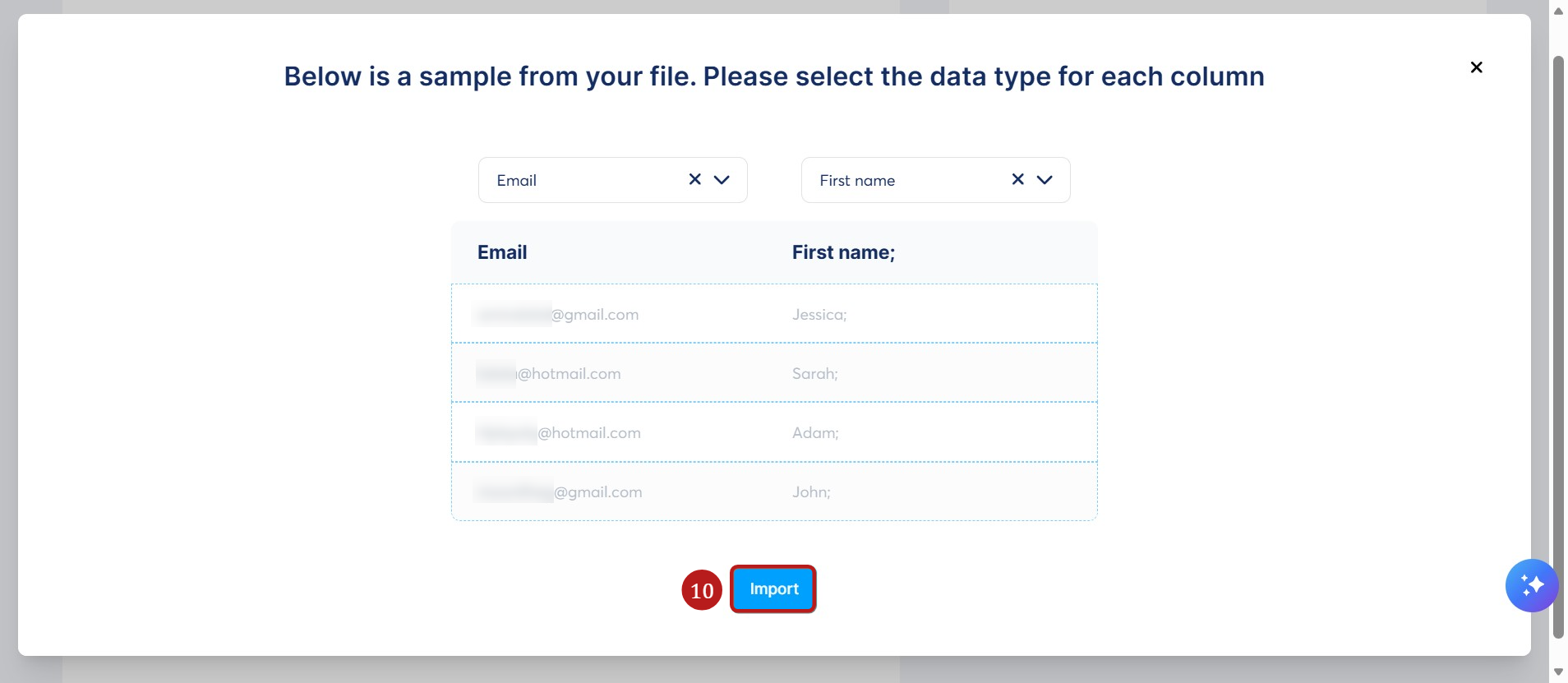
Etter å ha klikket på neste, vises en popup der du kan velge datatypen for hver kolonne, for eksempel e-post, fornavn og enhver annen relevant kolonne fra filen din.
Til slutt klikker du Importer for å starte importprosessen.
VIKTIG: Listen over kontakter som skal importeres må bare inneholde e-postadressene til kontakter som har gitt sitt uttrykkelige samtykke til å motta e-postene dine.
2) Eksportere en e-postliste
Naviger til CRM-fanen, og klikk deretter Kontakt for å vise kontaktlisten.
Velg kontaktene du vil eksportere (11), og klikk deretter Flere handlinger (12). Fra listen over handlinger, klikk Eksporter (13).
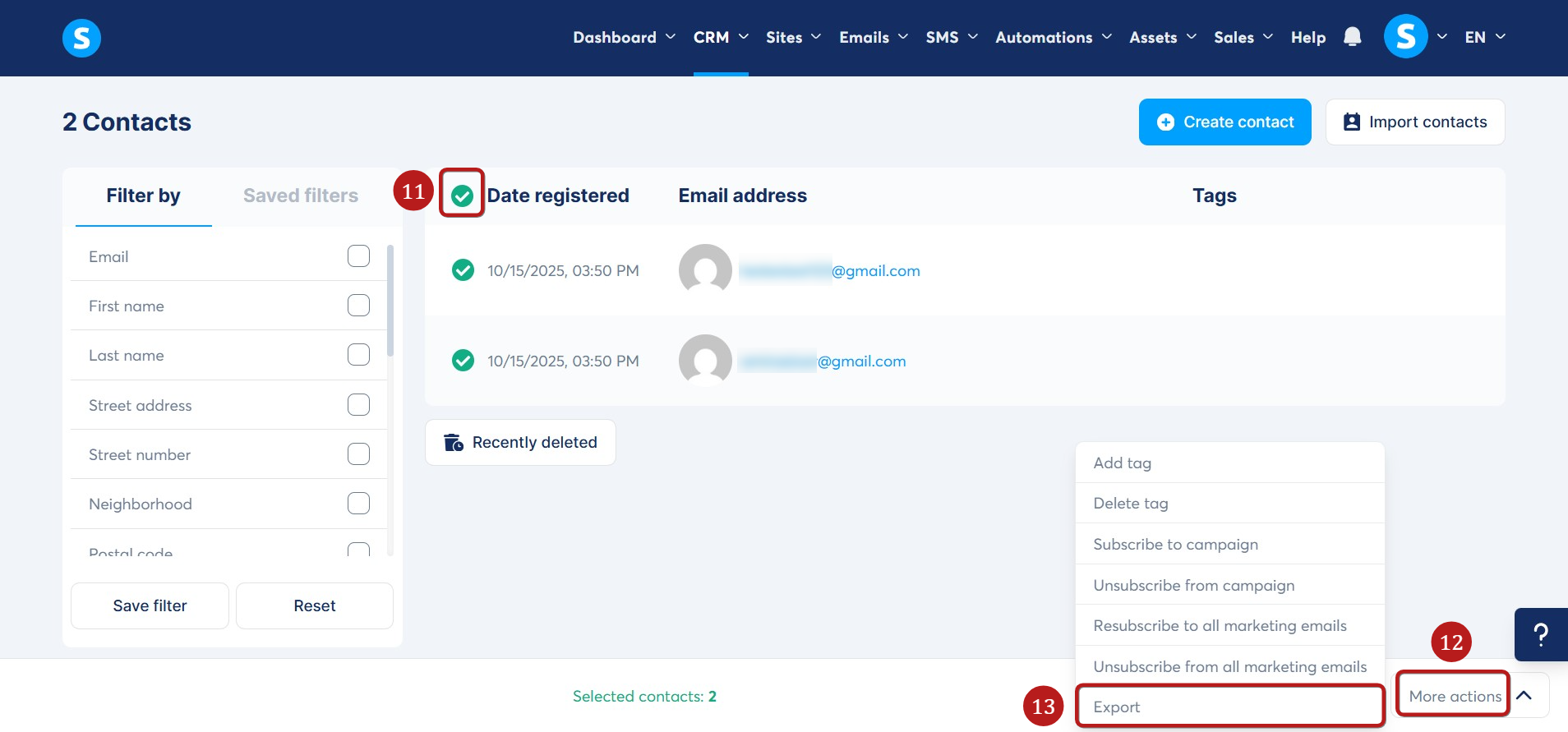
Etter å ha klikket Eksporter, vil en CSV-fil som inneholder de valgte kontaktene bli generert og sendt til e-postadressen knyttet til systeme.io-kontoen din.