Hvordan lage en lysbane
I denne artikkelen vil du lære hvordan du lager et lett kurs ved hjelp av systeme.io.
Hva du trenger:
- En systeme.io konto
- En skaperbutikk (lær hvordan du oppretter en her)
Hva er en lysbane
En lett bane er et forenklet kursformat som bygges direkte inn i skaperbutikken din. I motsetning til den klassiske kursbyggeren er den designet for raskhet og brukervennlighet, slik at du kan lage og selge kurs direkte fra telefonen din.
Se videoen nedenfor for å se hvordan du bygger en lett bane på under ett minutt med telefonen:
Forskjellen mellom klassiske baner og lette løyper
Systeme.io tilbyr to kursformater: Klassisk og Lett. Hver er designet for en spesifikk undervisnings- og byggestil.
Klassiske baner:
- Beliggenhet: Opprettet og administrert i Assets > Courses.
- Editor: Bruker den klassiske kursbyggeren (kun skrivebord).
- Best for: Brukere som trenger full kontroll over struktur, design og tilpasning.
- Konklusjon: Velg dette hvis du vil ha et fullstendig tilpasset oppsett med avanserte designelementer.
Lette løyper:
- Lokasjon: Opprettet direkte inne i skaperbutikken din.
- Editor: Mobilvennlig grensesnitt (ingen dra-og-slipp-bygger nødvendig).
- Best for: Å lage og publisere kurs raskt, selv fra mobilen.
- Dom: Velg dette hvis du vil ha en enkel, ryddig layout som er rask å bygge og lett for elevene å konsumere.
Å lage en lett bane
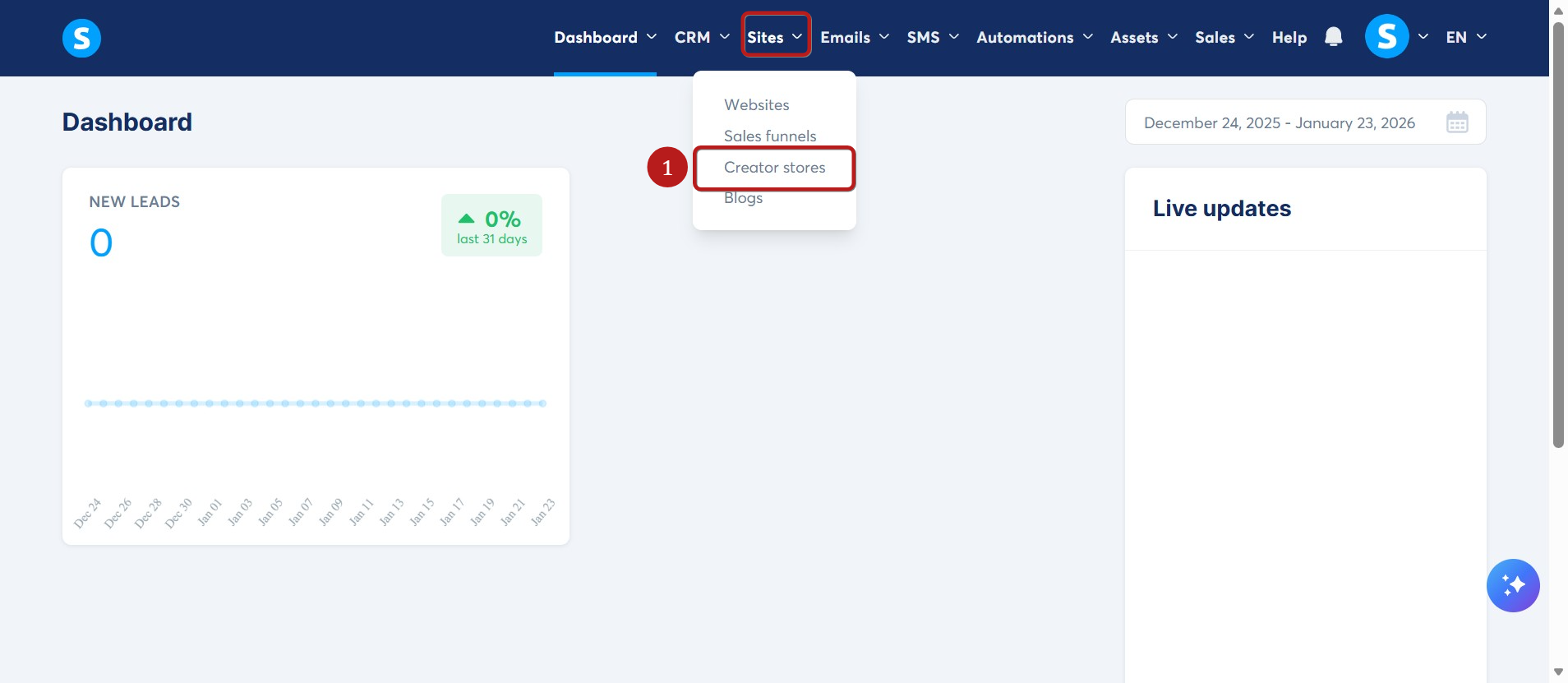
Gå til fanen Nettsteder og klikk på Skaperbutikker (1).
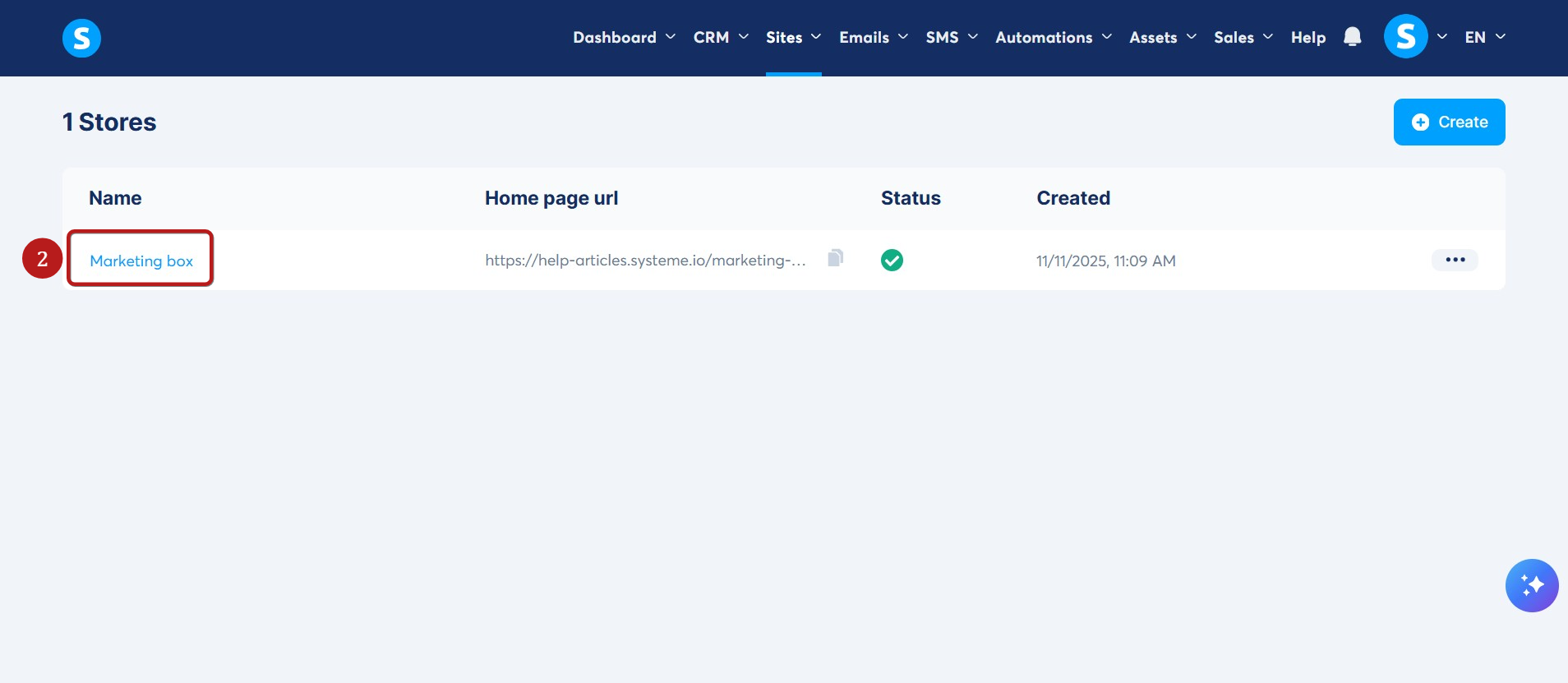
Velg butikken du vil bruke (2).
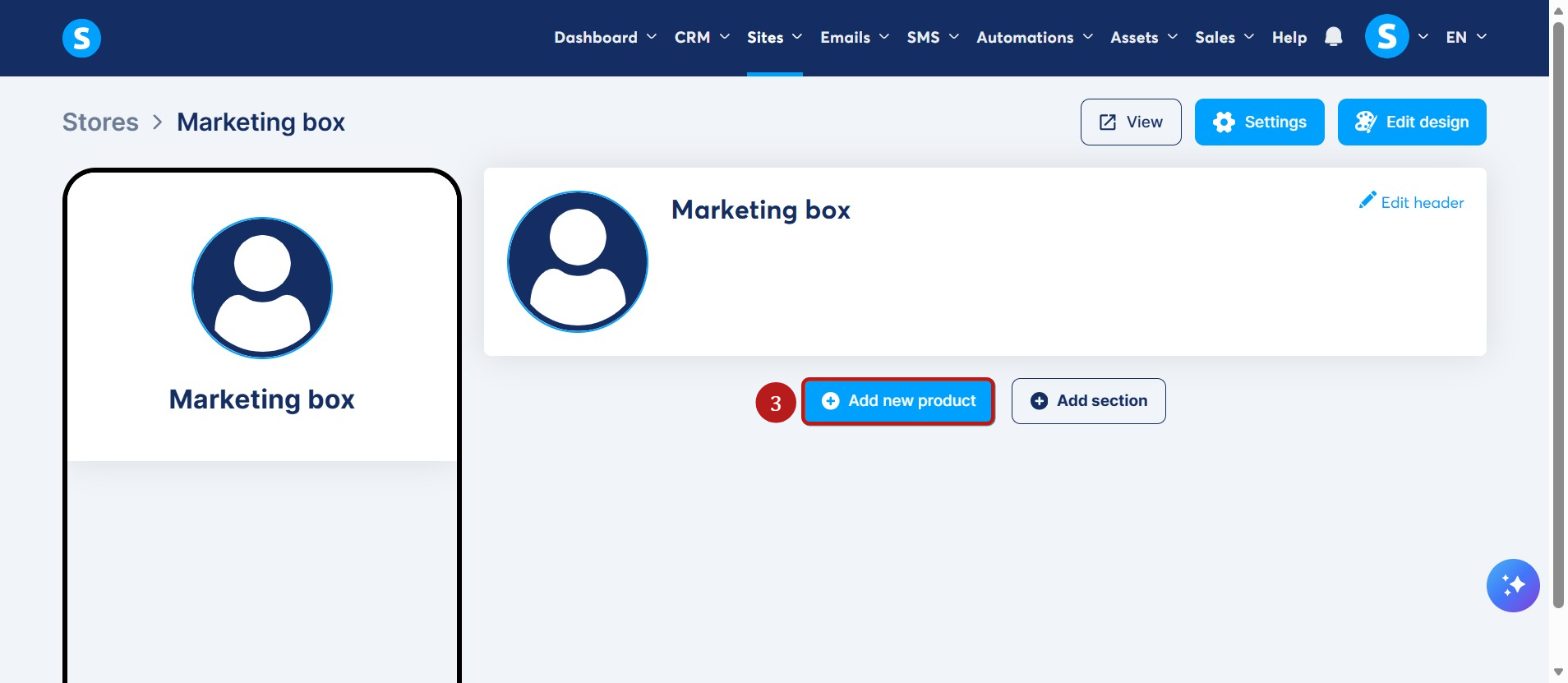
Klikk på Legg til nytt produkt (3).
Velg Selg et kurs (4).
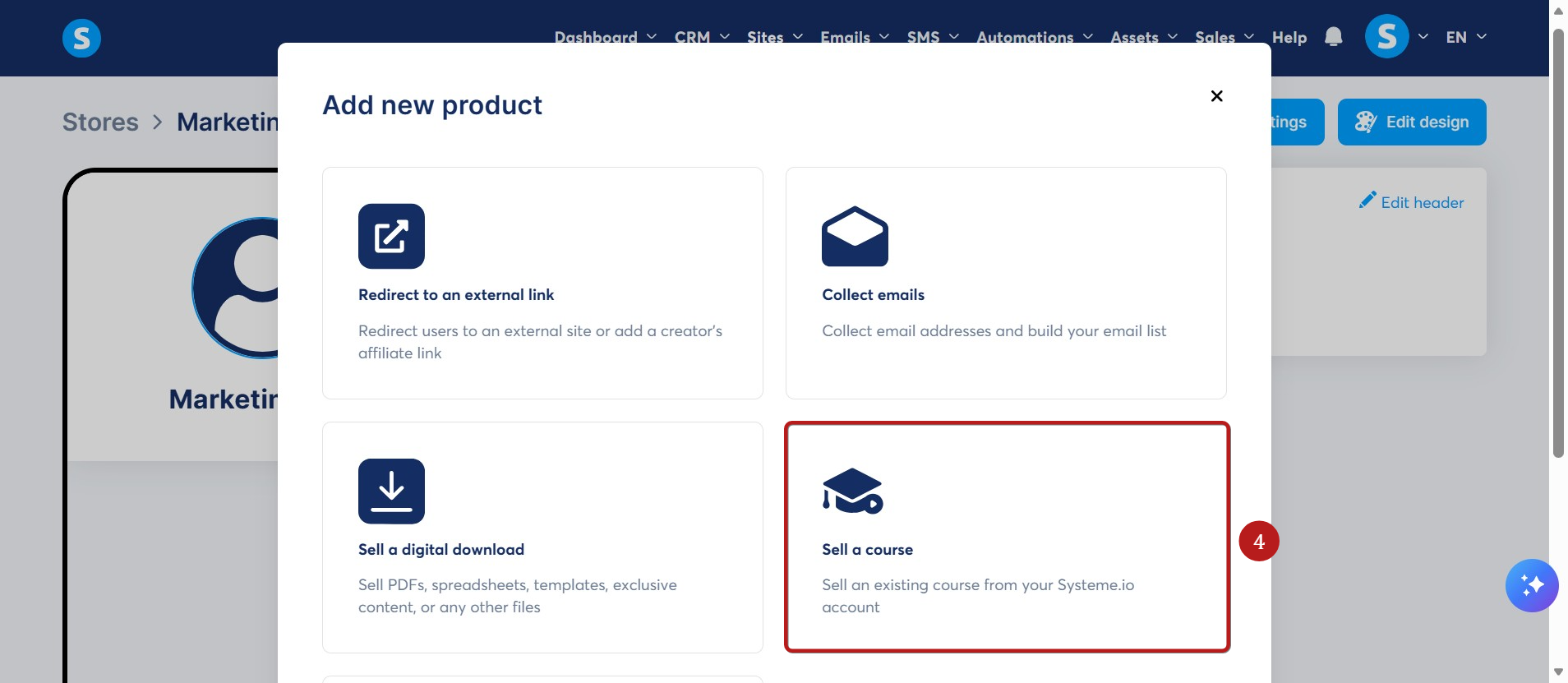
Merk: Lysbaner kan kun opprettes ved å bruke alternativet 'Selg en bane'.
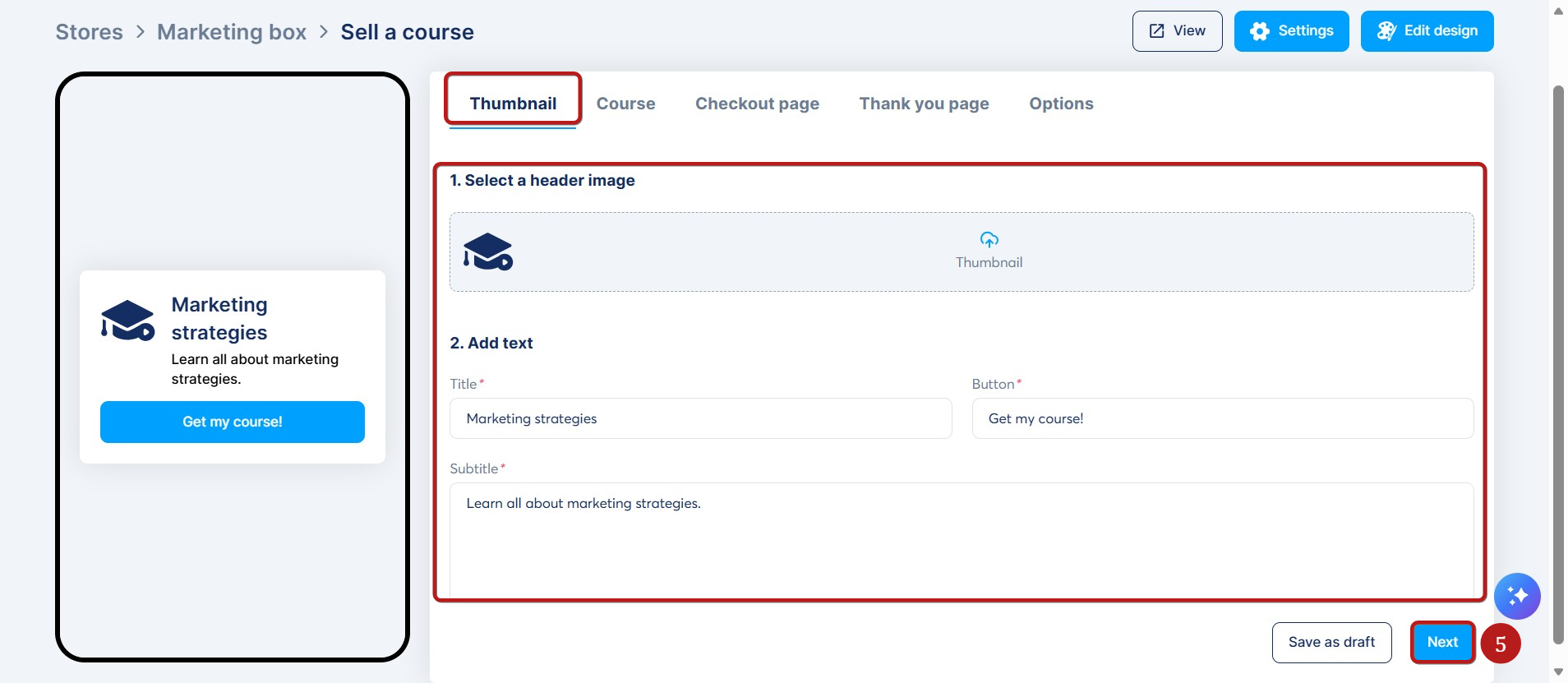
I miniatyrfanen kan du tilpasse header-bildet, tittel, knapptekst og undertittel.
Klikk Neste (5).
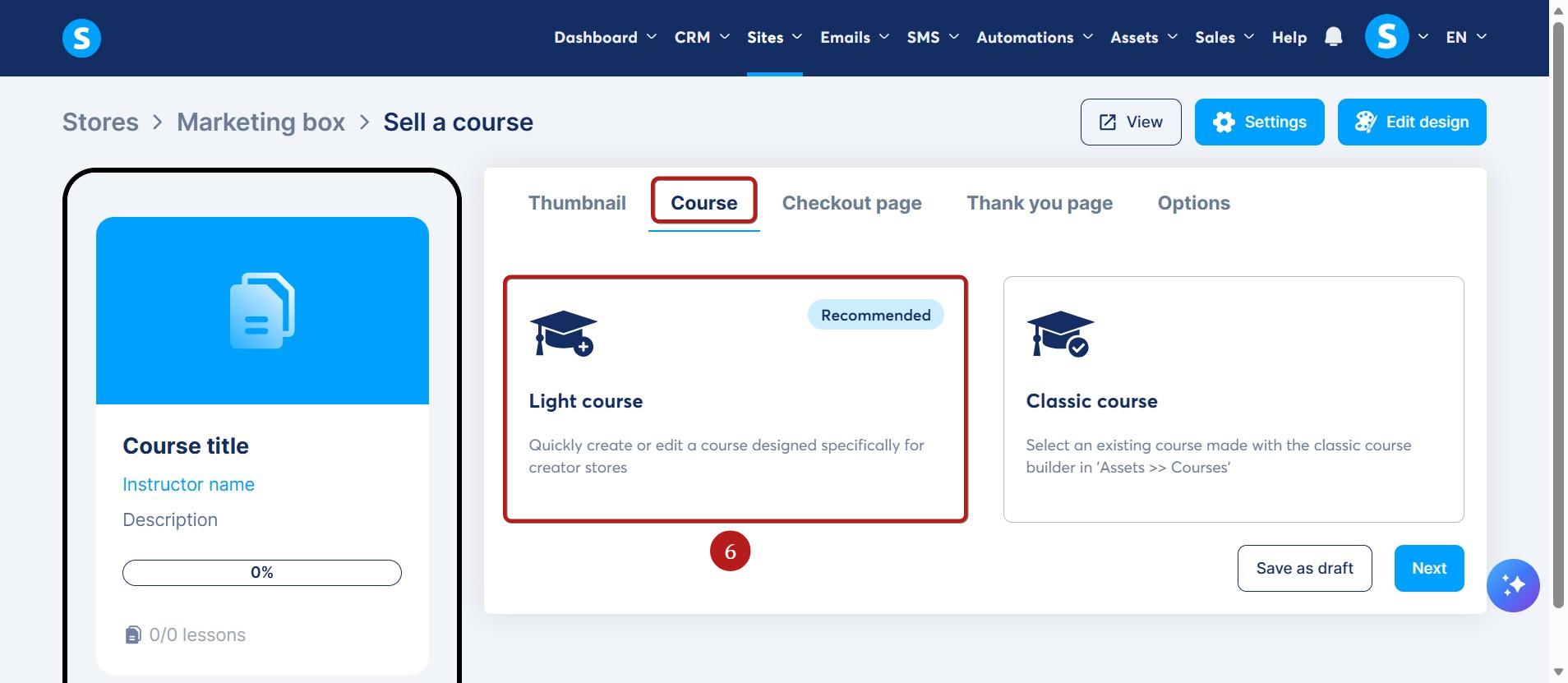
På fanen Kurs, velg Lett kurs (6).
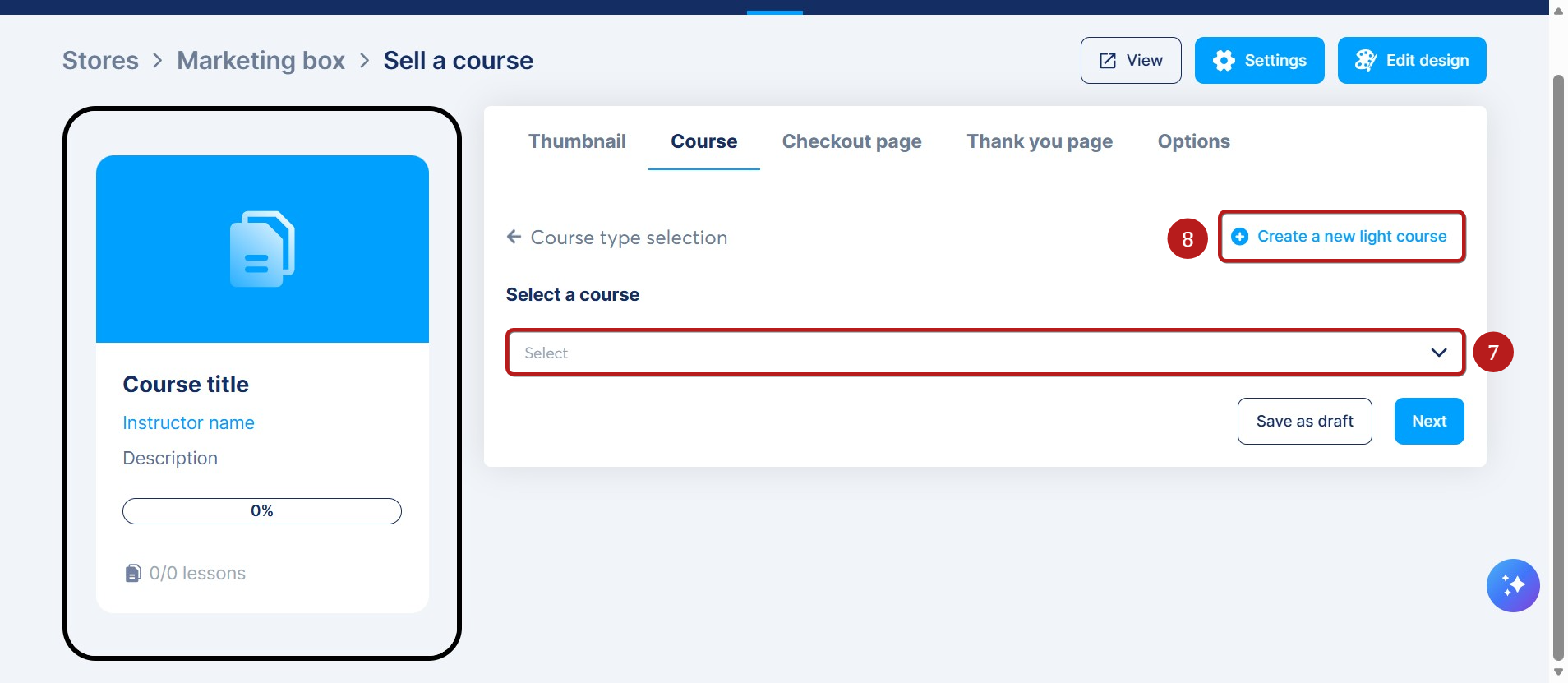
Velg en eksisterende bane (7) eller klikk på Lag en ny lysbane (8).
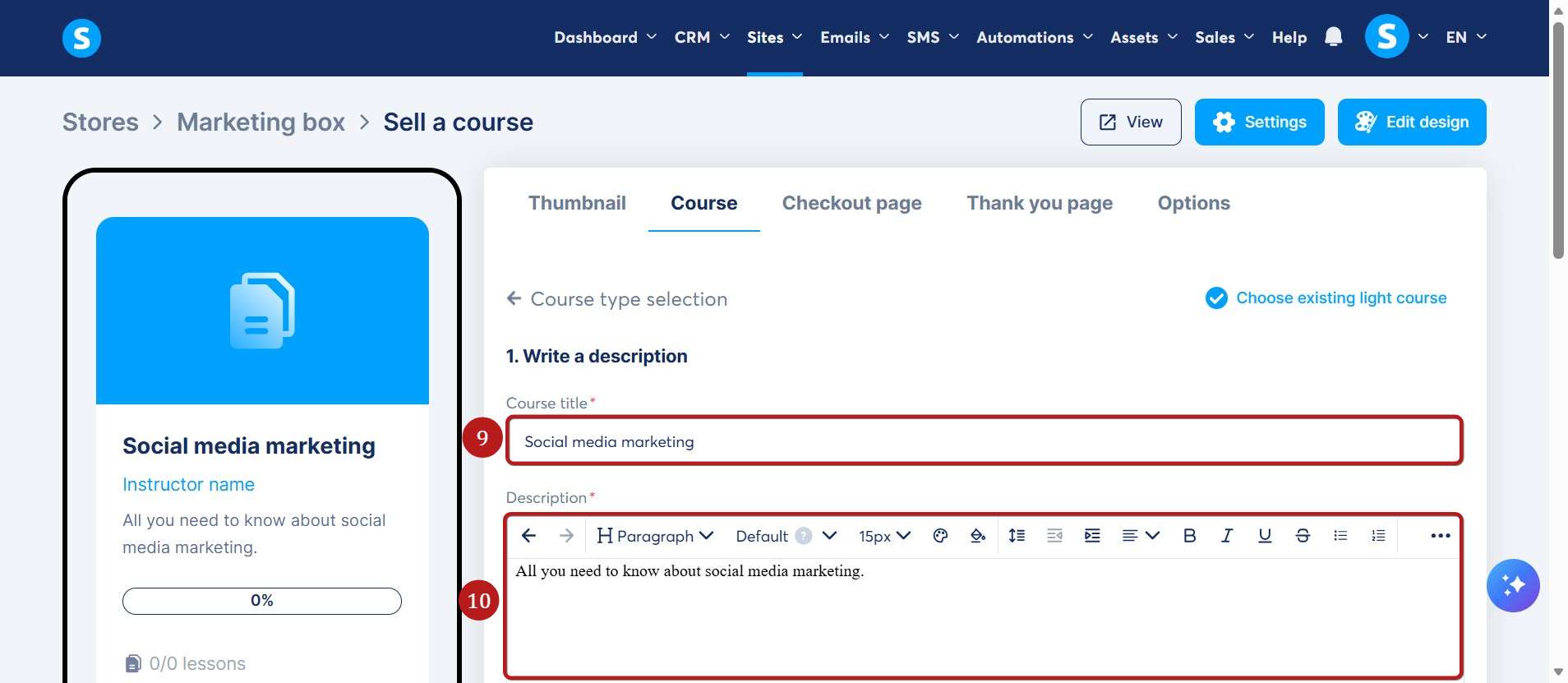
Skriv inn en tittel (9) og beskrivelse (10).
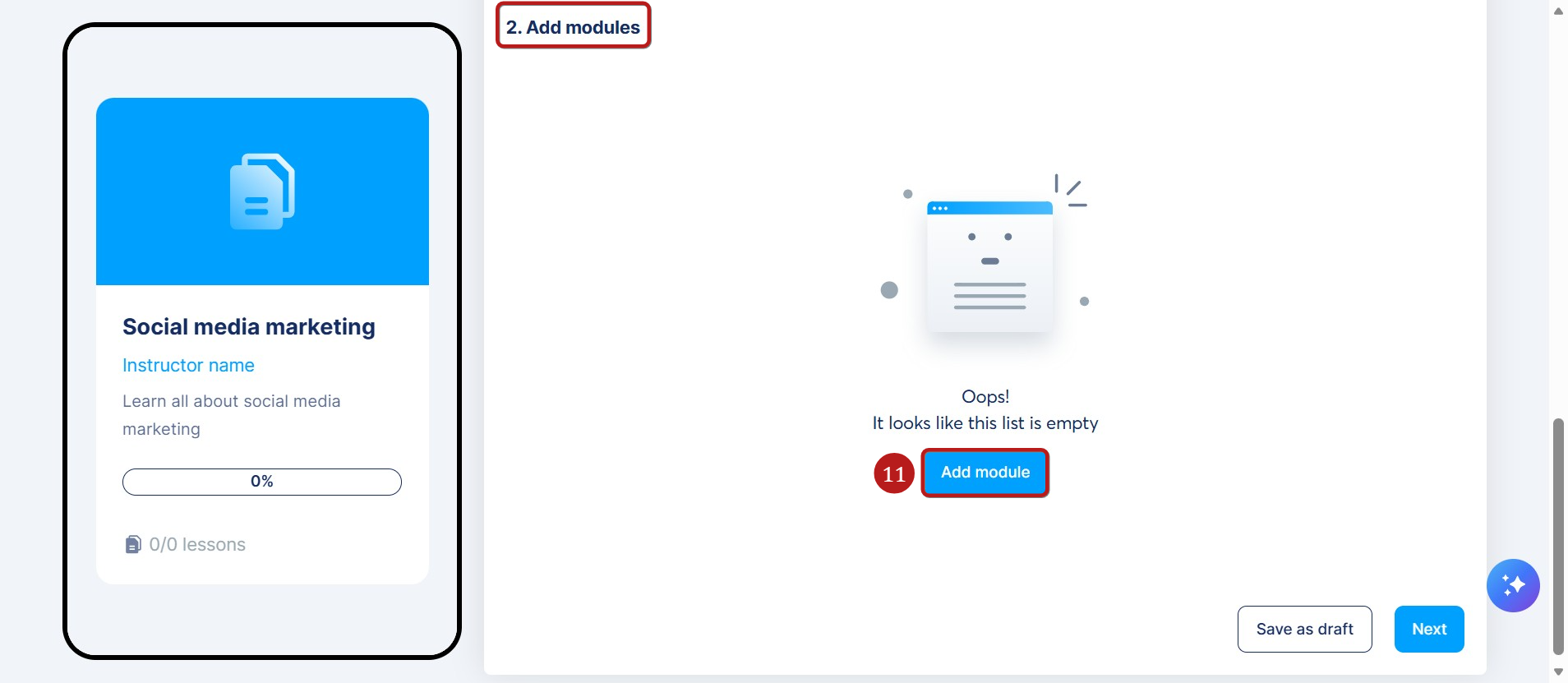
Bla ned til seksjonen Legg til moduler og klikk på Legg til modul-knappen (11).
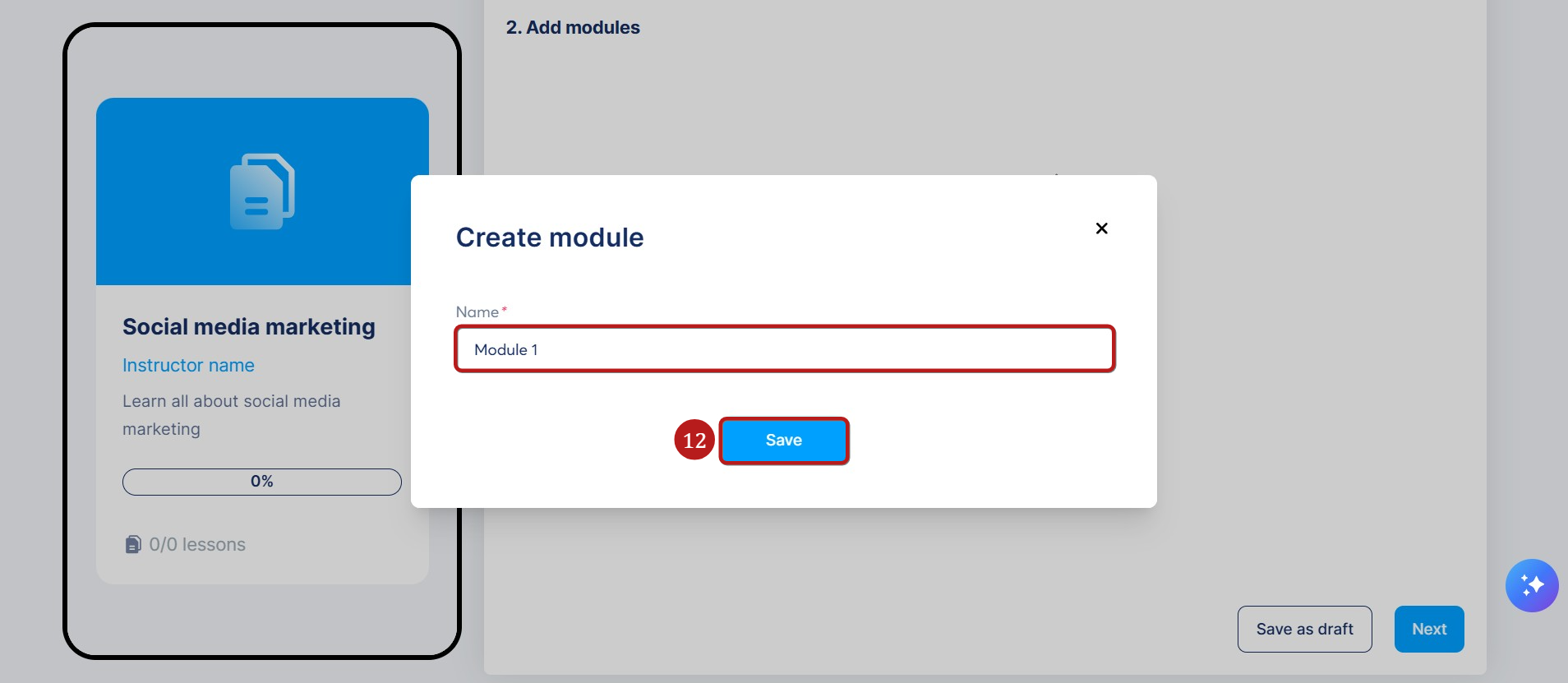
I popupen, navngi modulen din og klikk på Lagre (12).
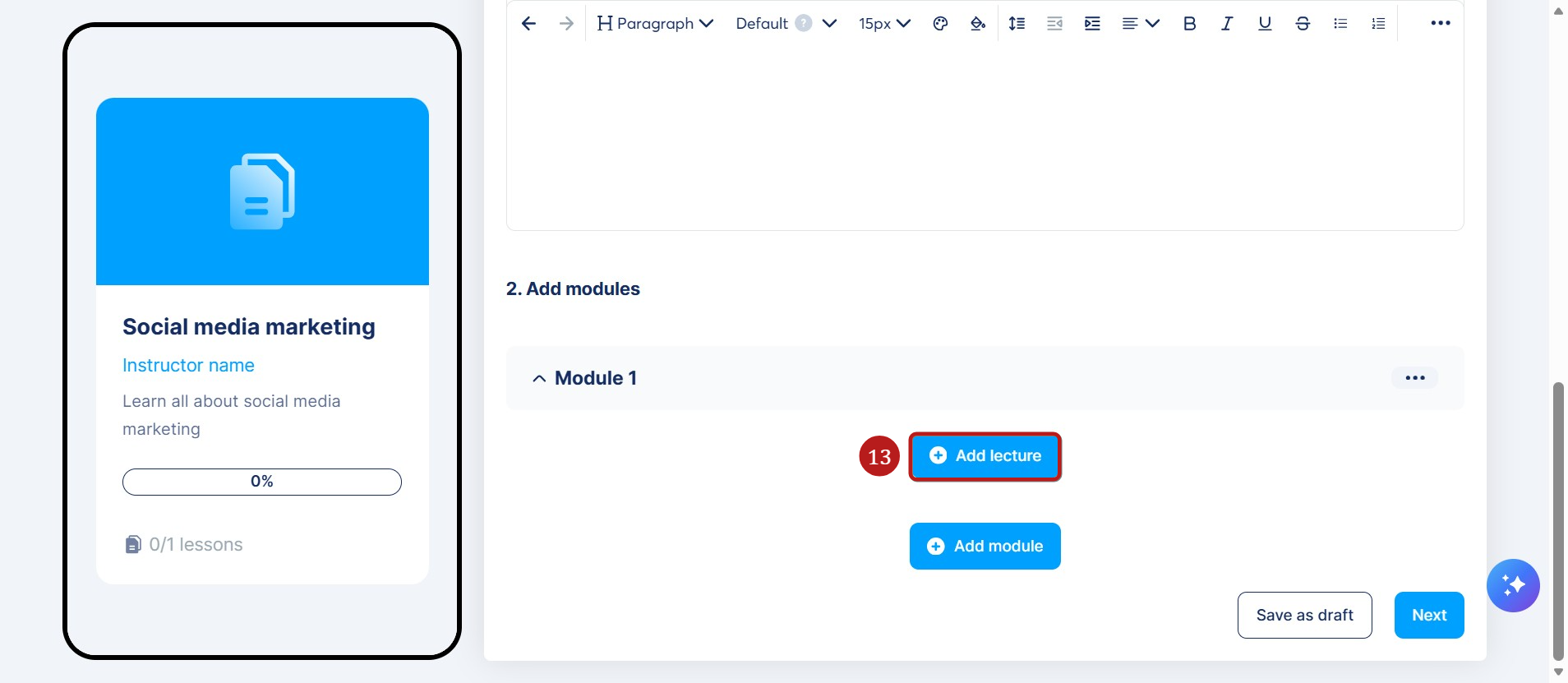
Klikk på Legg til forelesning (13) for å legge til innhold i modulen.
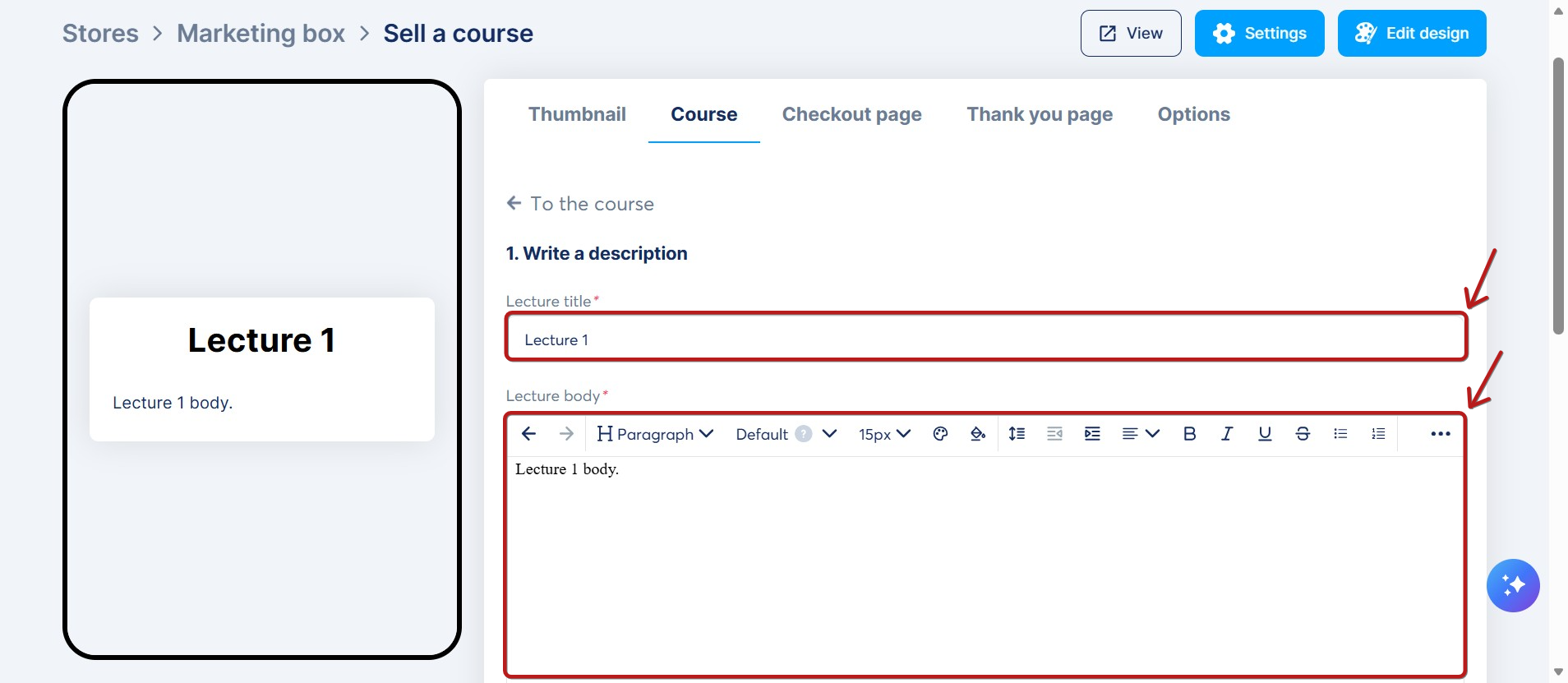
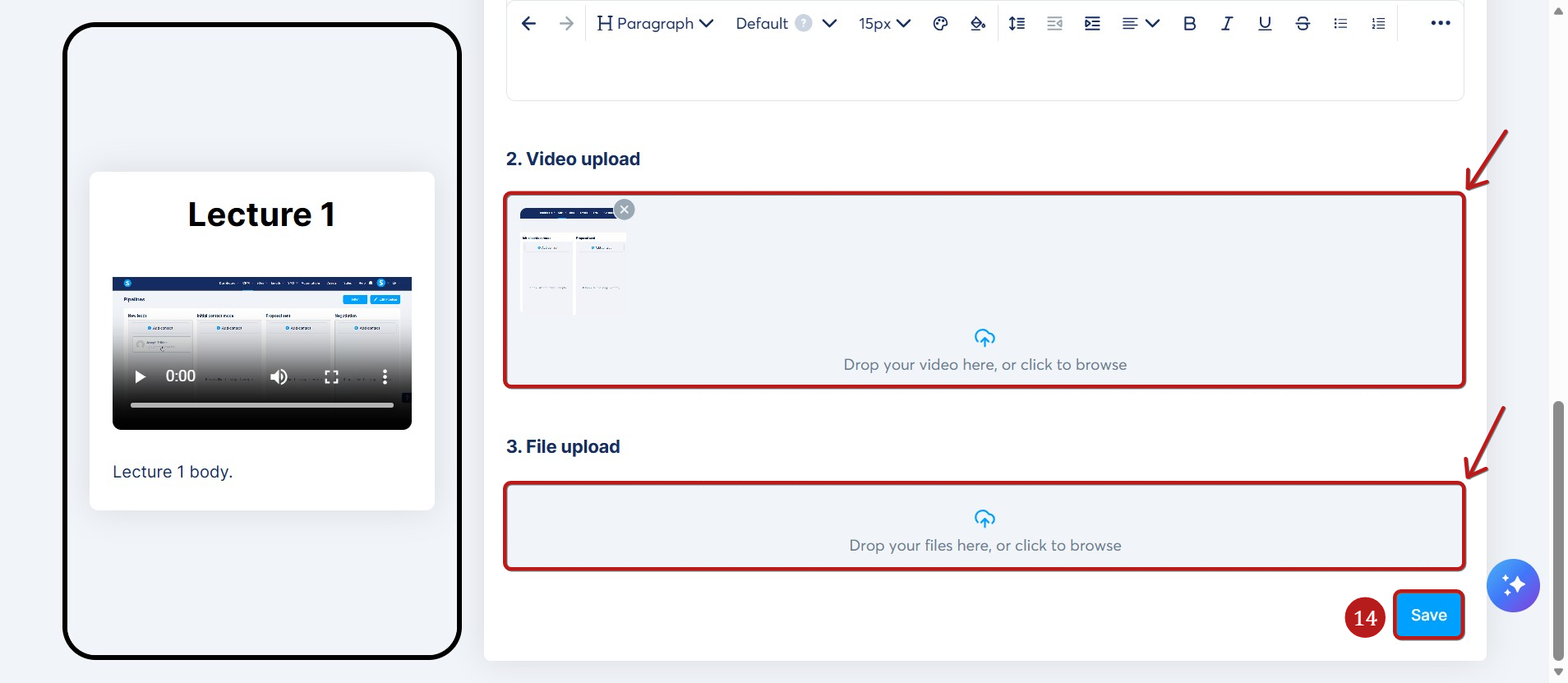
Legg til tittel og hovedtekst til forelesningen din.
Du kan også laste opp en video eller et filvedlegg.
Klikk på Lagre (14) for å anvende endringene.
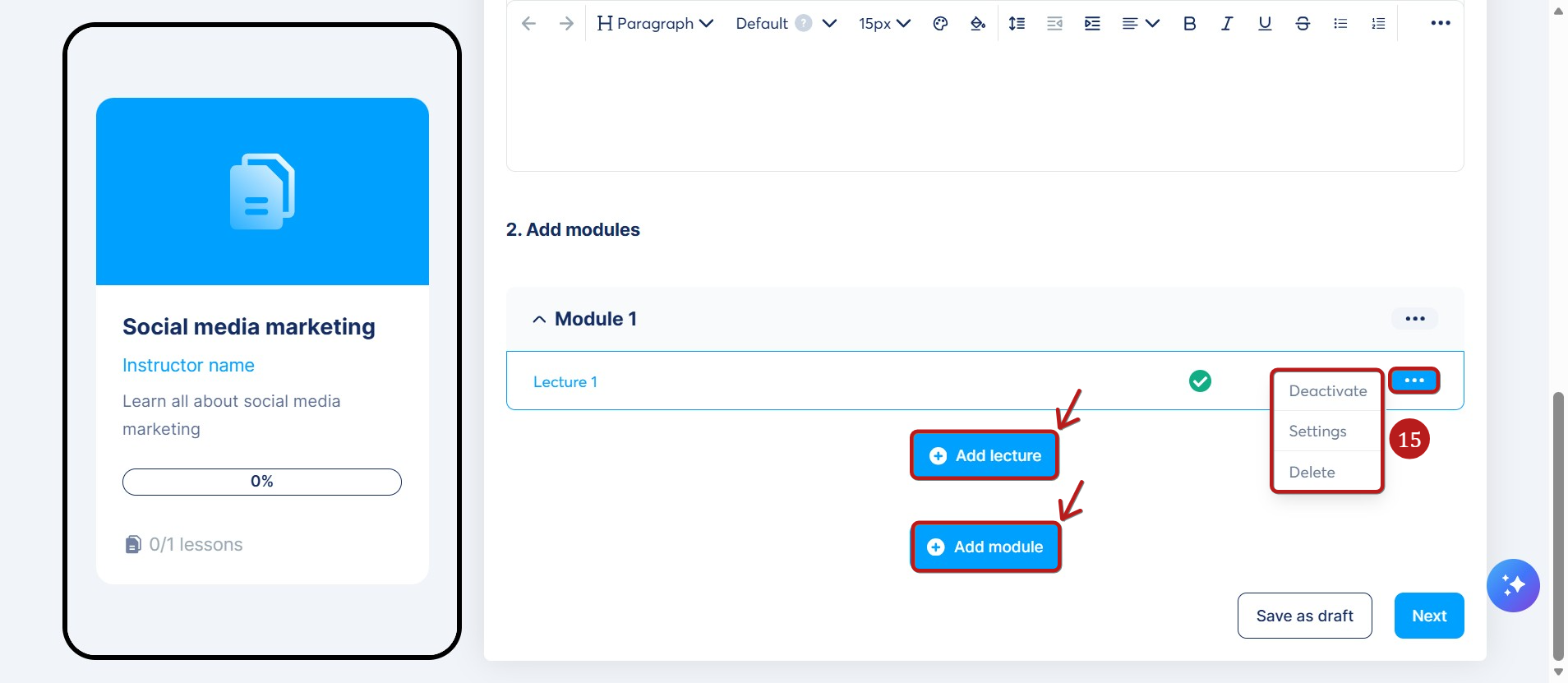
Din første forelesning er klar! For å redigere en modul eller forelesning, klikk på menyen med tre prikker (15) ved siden av.
Selger din lyskurs
Salg via skaperbutikken:
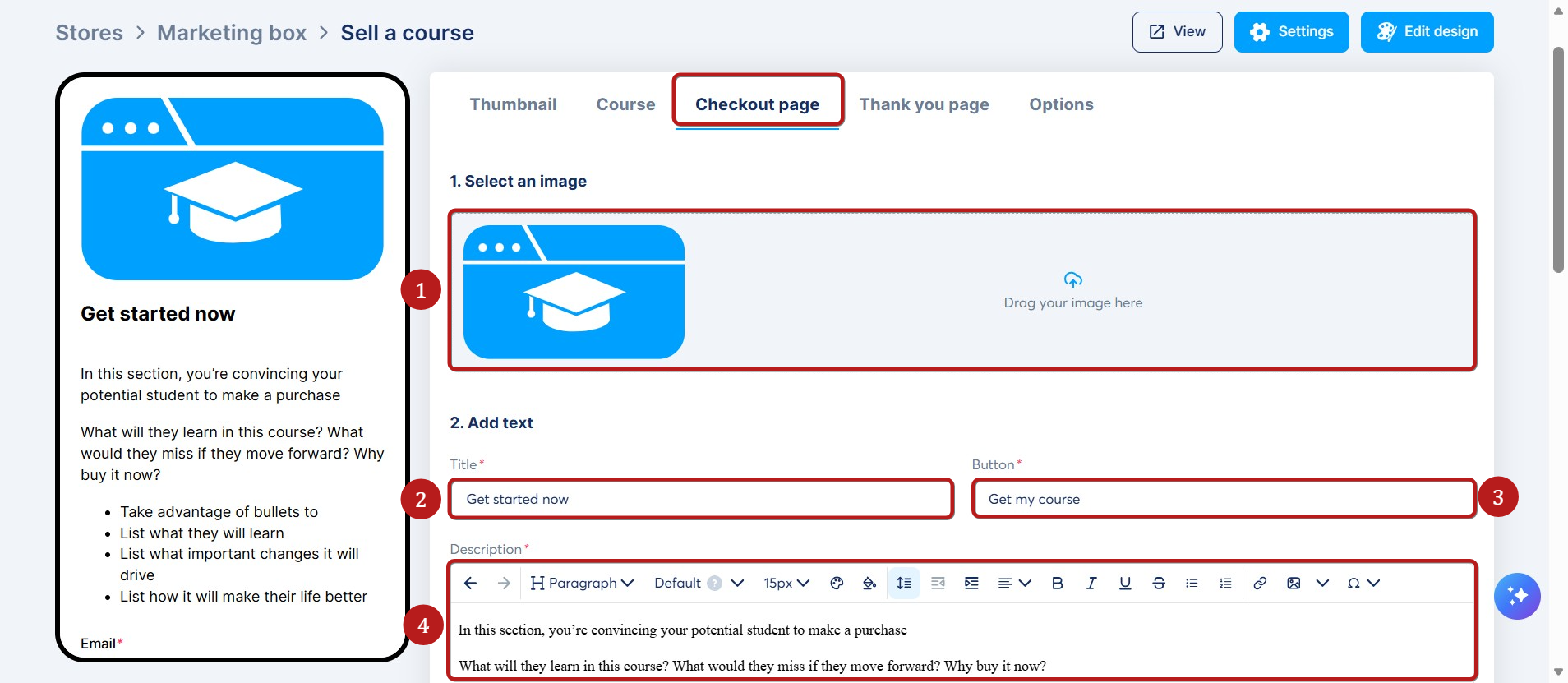
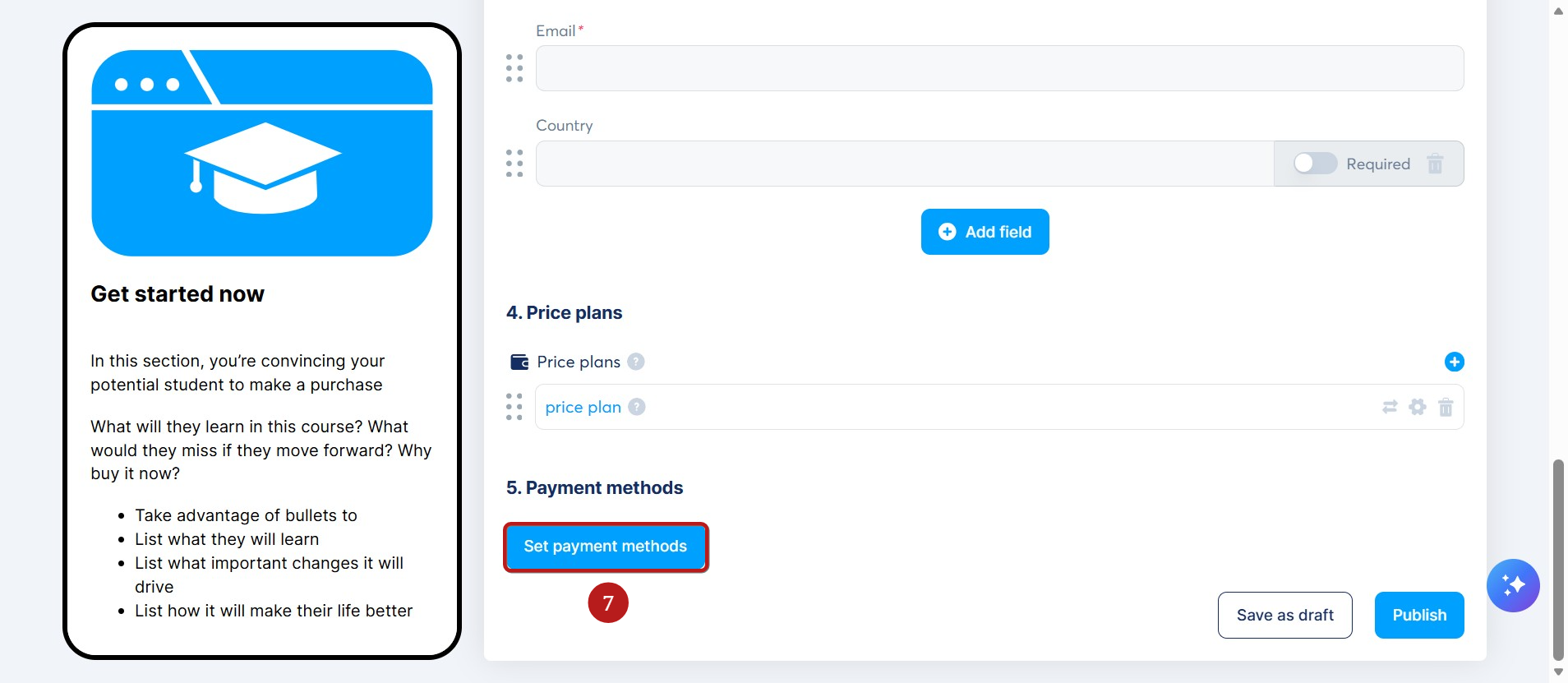
Klikk på Neste for å åpne innstillingene for utsjekkingssiden. Her må du sette Bilde (1), Tittel (2), Knapptekst (3) og Beskrivelse (4)
Under Samle info, velg hvilke kundedatafelt du vil be om (5). Klikk på Legg til felt for å legge til flere om nødvendig.
Klikk på Legg til felt for å be om mer informasjon. Bruk Trash-ikonet for å slette felt eller Required-bryteren for å gjøre dem obligatoriske.
I seksjonen for prisplaner klikker du på Plus (+)-knappen (6) for å velge en eksisterende prisplan, eller opprett en ny.
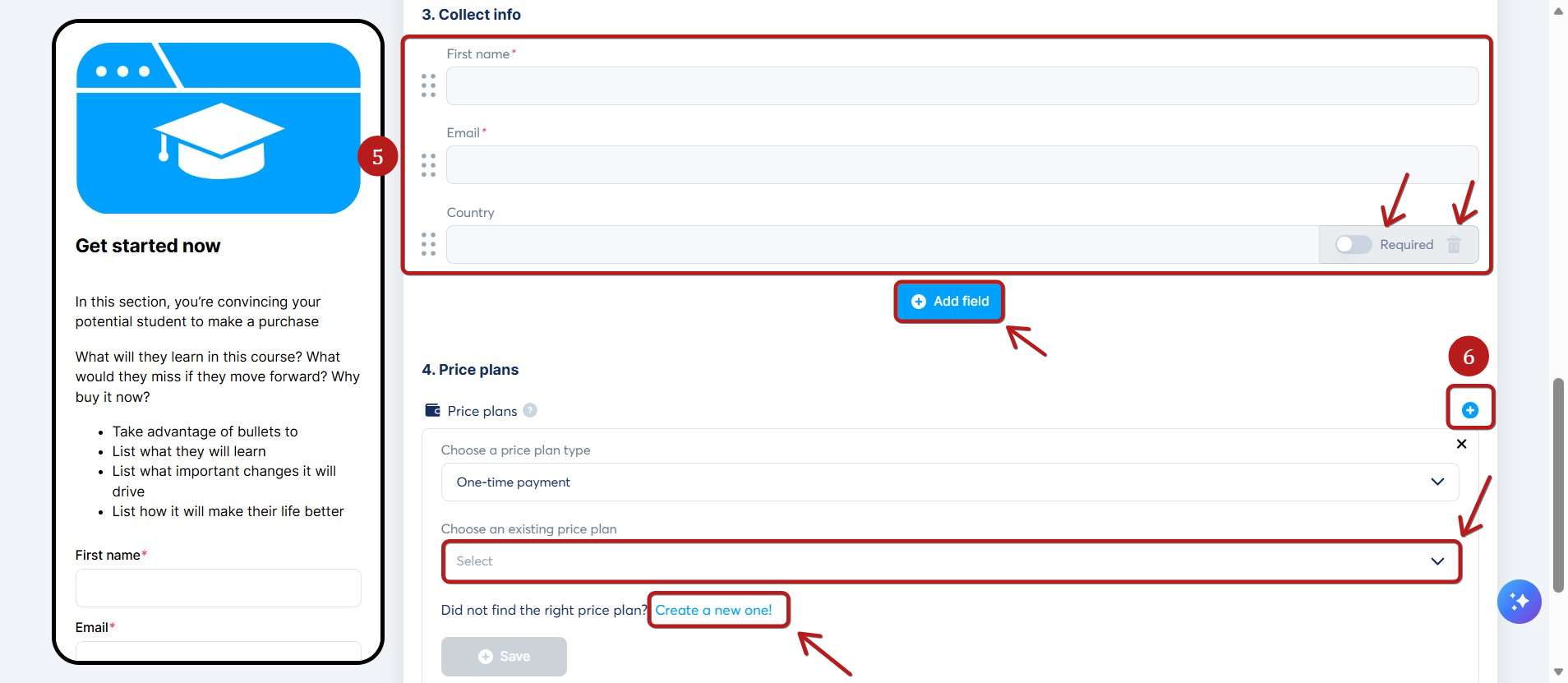
Merk: Feltene «E-post» og «Fornavn» er obligatoriske og kan ikke fjernes.
Klikk på Sett betalingsmetoder (7) for å konfigurere valuta og betalingsgatewayer
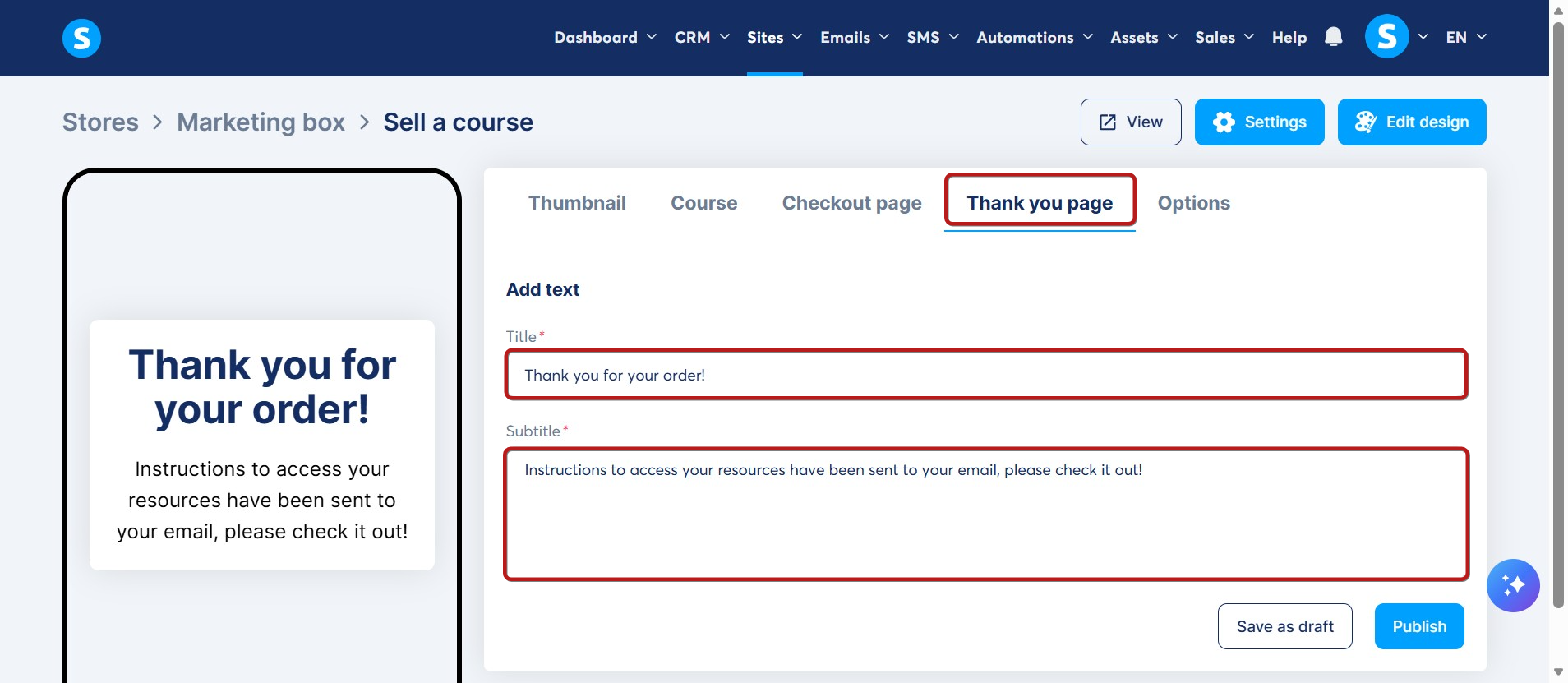
På fanen Takk-siden legger du til en tittel og undertittel som vises etter et kjøp.
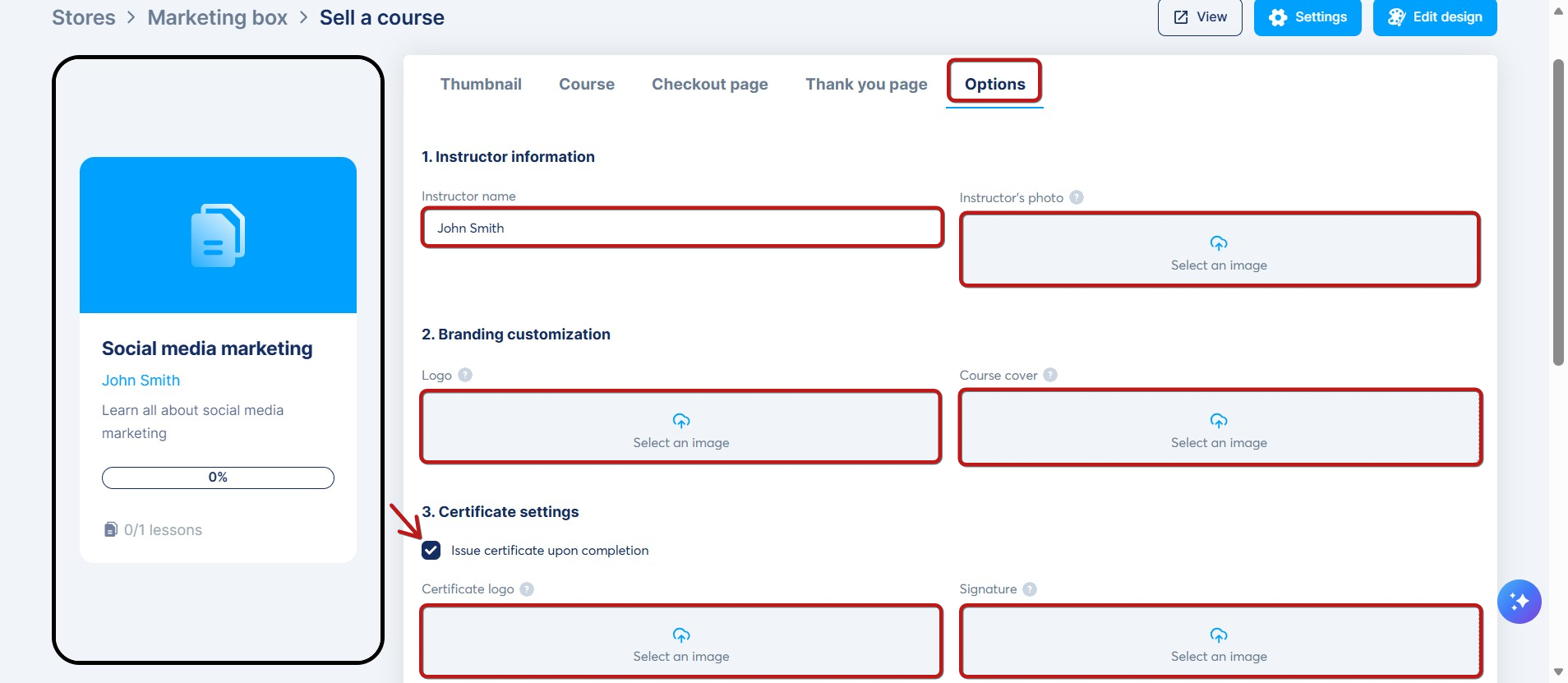
Til slutt, bruk fanen Alternativer for å tilpasse instruktørens profil, merkevare (logo og omslag) og sertifikatinnstillinger.
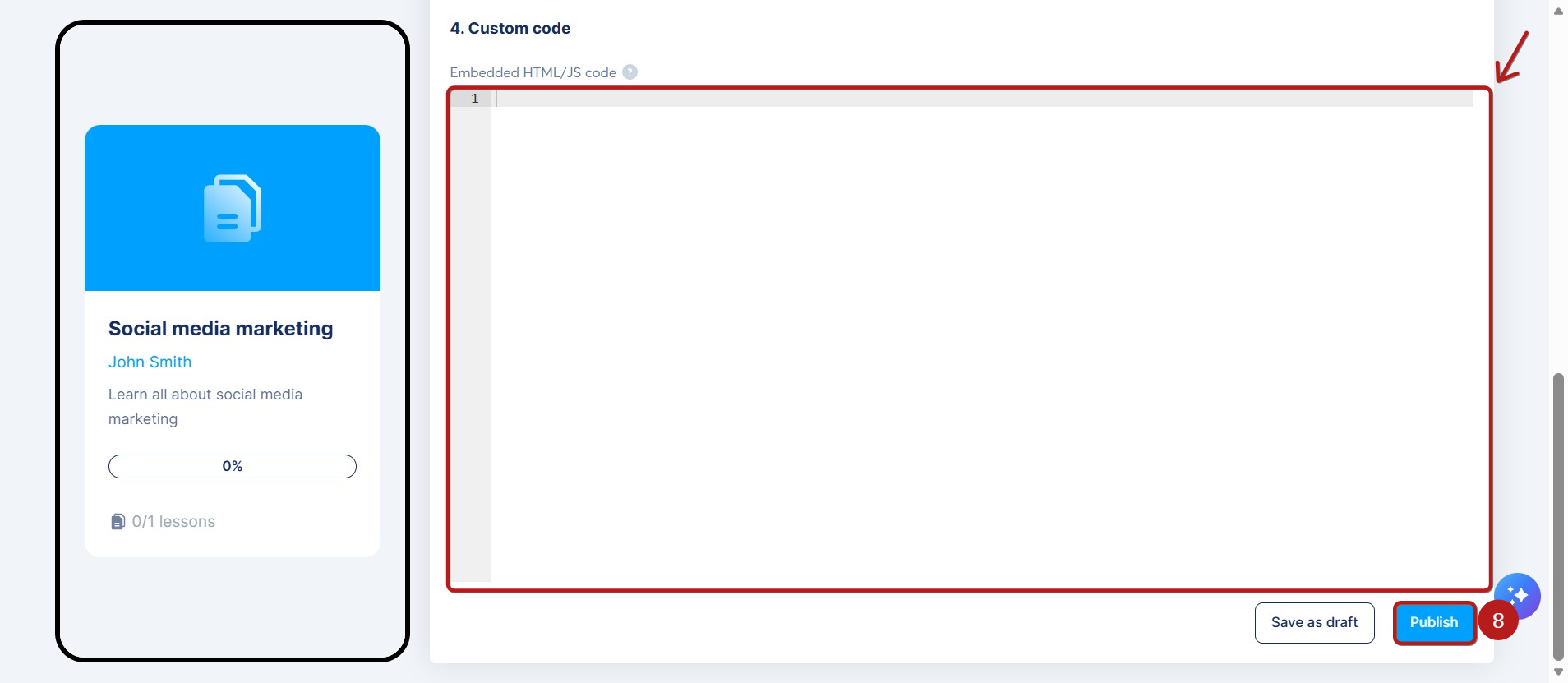
Du kan også legge til en egendefinert kode.
Klikk på Publiser (8) for å publisere produktet ditt.
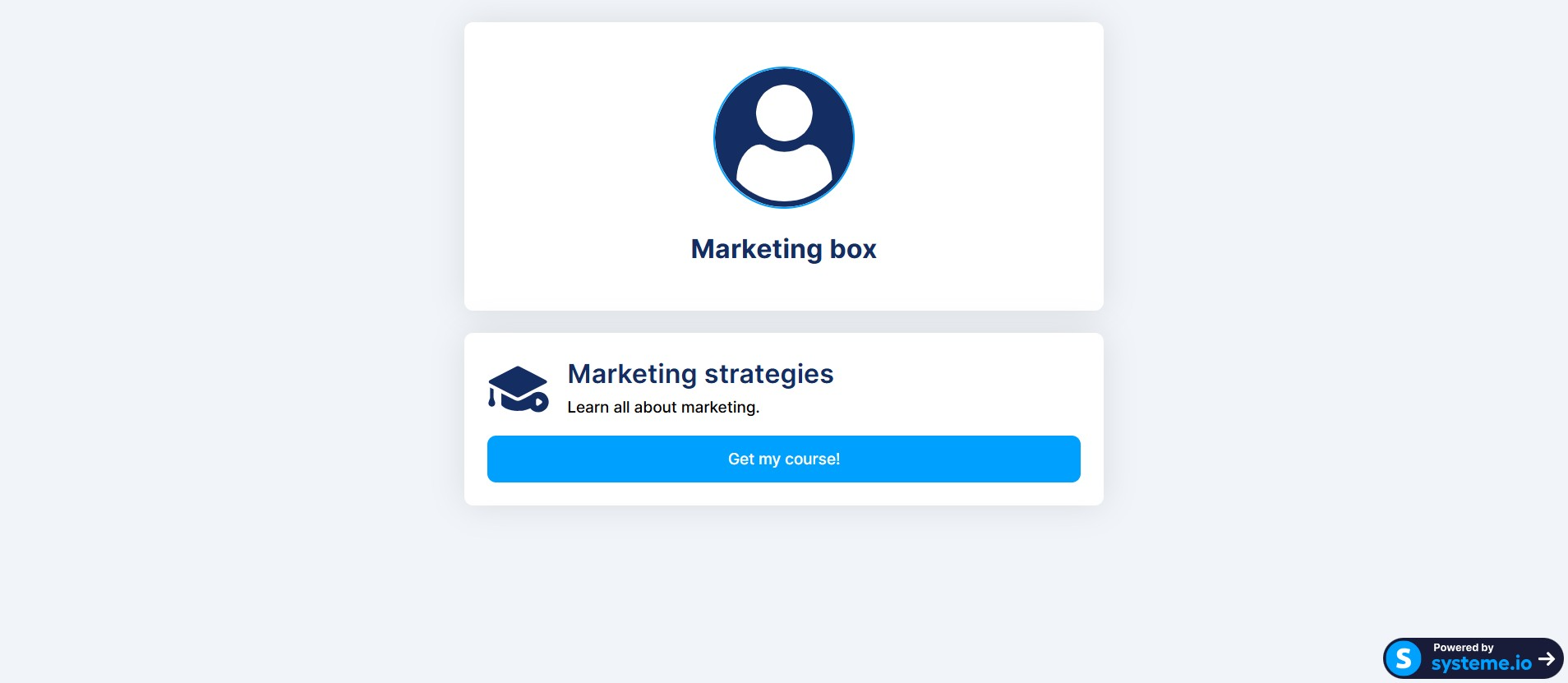
Slik vil det se ut for kundene dine:
Salg via salgstrakter:
Du kan også selge lette kurs i trakter ved hjelp av ordreskjemaer, opp- og nedsalg.
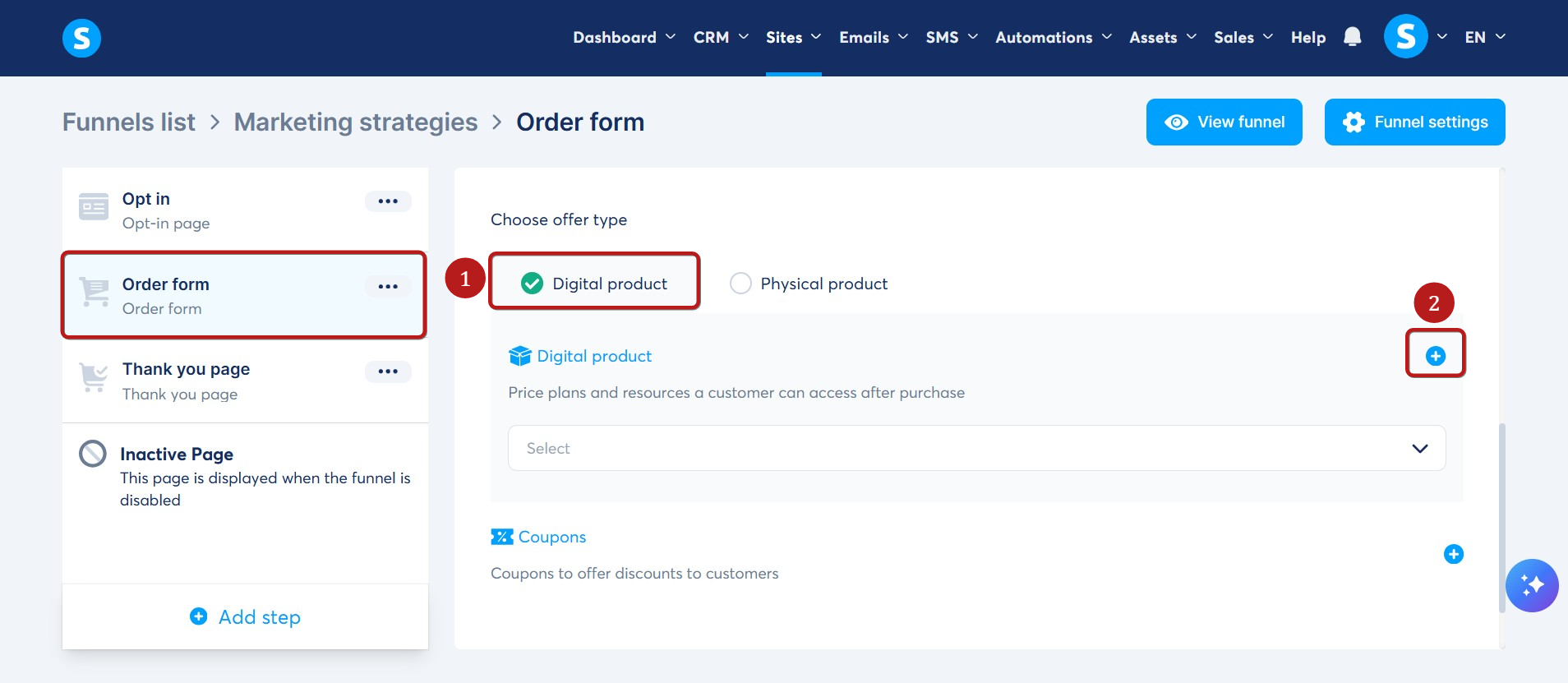
På bestillingsskjemaet ditt velger du Digitalt produkt (1) og klikker på pluss (+)-knappen (2).
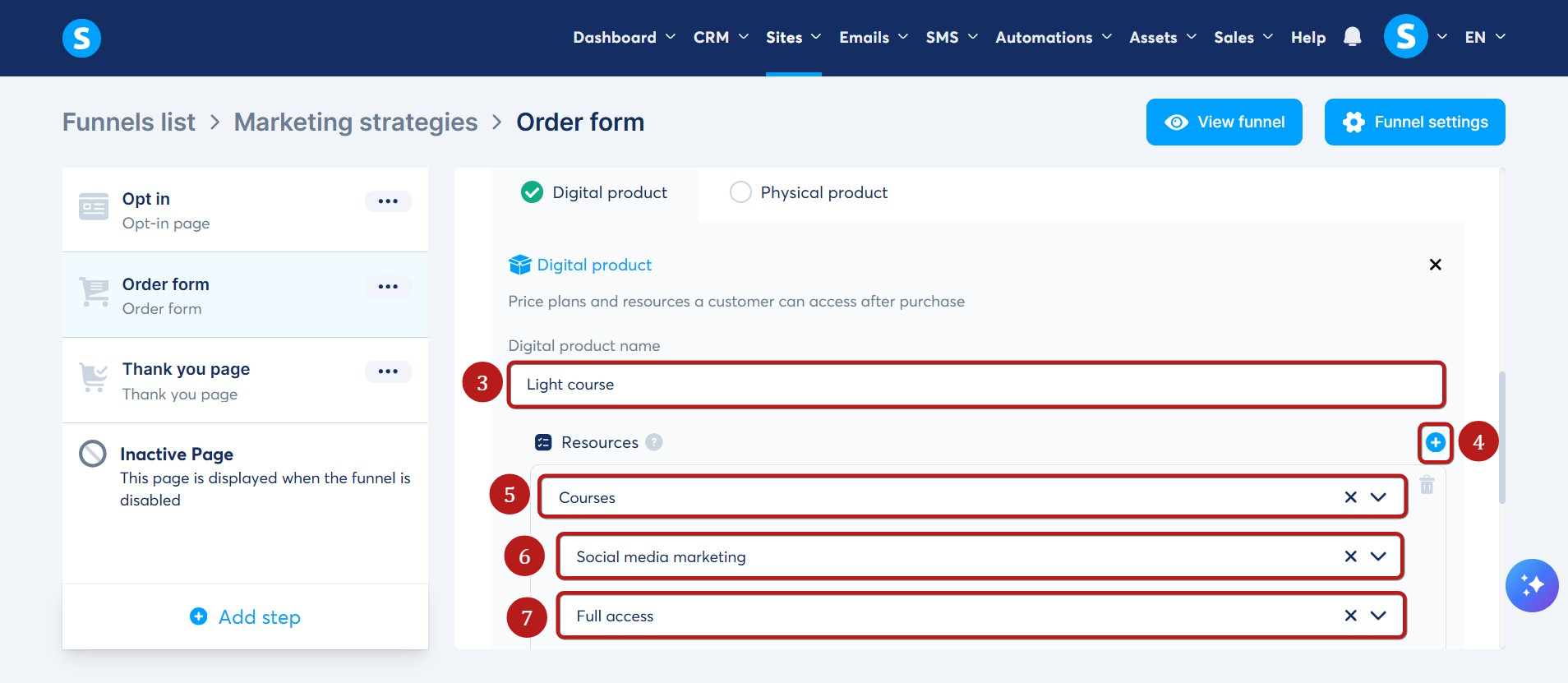
Navngi produktet (3), og klikk deretter på pluss (+)-knappen (4) under Ressurser.
Velg kurs (5). Velg din lysbane fra nedtrekksmenyen (6) og velg tilgangstypen (7).
Notater:
- Kun aktive lysbaner vises i nedtrekksmenyen.
- De tilgjengelige tilgangstypene som for øyeblikket er full tilgang og delvis tilgang.
Etter å ha lagt til en ressurs i bestillingsskjemaet ditt, lag en pris for tilbudet ditt.
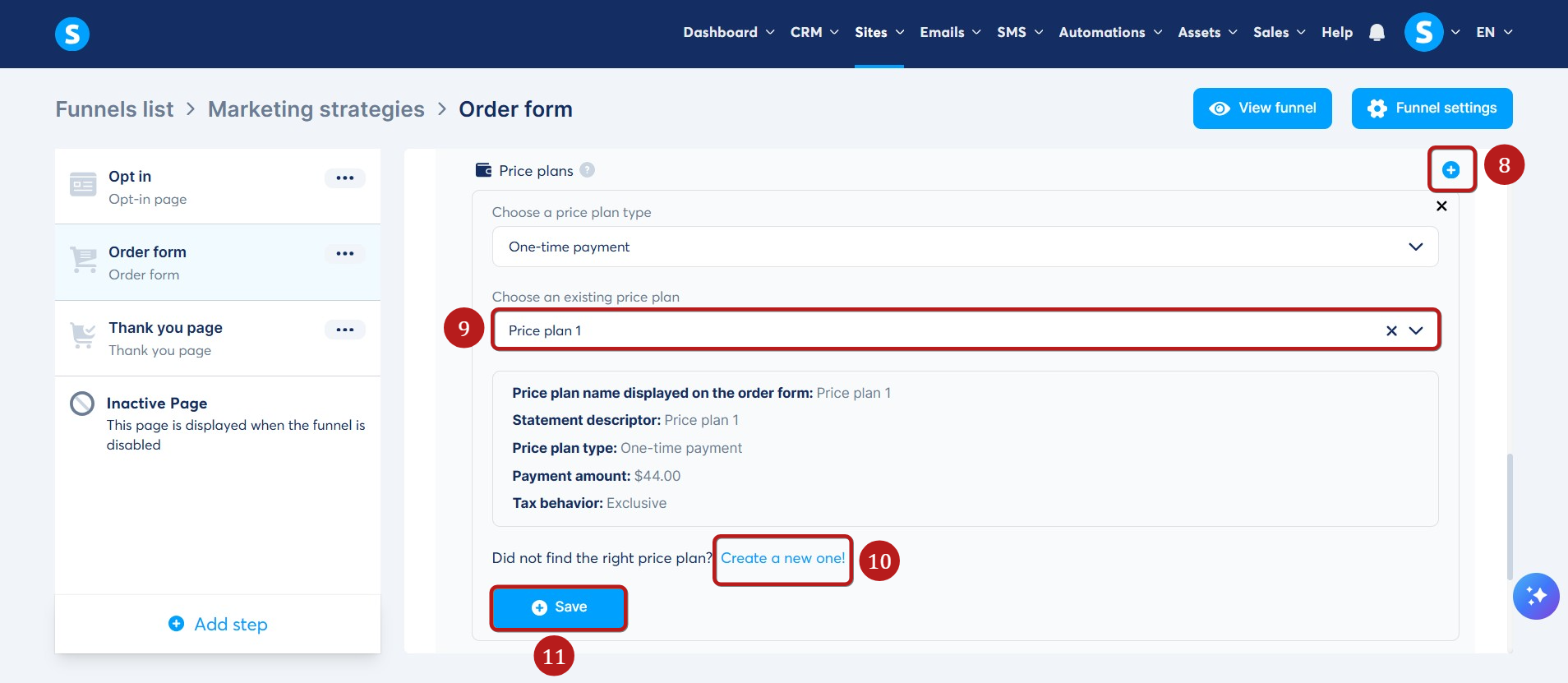
Klikk på pluss (+)-knappen (8). Velg en eksisterende prisplan (9) eller klikk på Opprett en ny (10).
Klikk på Lagre (11) for å bruke endringene.
Klikk her for å lære mer om hvordan du lager en prisplan.