Hvordan du kobler ditt Hostinger-domene til systeme.io
På denne siden vil du lære hvordan du legger til DNS-poster i Hostinger for å koble til hoveddomenet ditt. Dette lar deg legge til hele nettsiden din (www.domain.com) i systeme.io bruke den som et egendefinert domene i salgstrakter og blogger, noe som bidrar til å styrke merkevaren din..
Hva du trenger:
- En systeme.io konto
- Et domenenavn kjøpt fra Hostinger
Viktig: Vennligst følg det første steget i denneartikkelenfør du fullfører denne.
Etter å ha lagt til rotdomenet ditt i systeme.io, må du få tilgang til DNS-innstillingene i Hostinger-kontoen din.
Merk: Hvert domene som legges til systeme.io har sine egne CNAME-poster som integreres i vertssiden.
Eksempel:
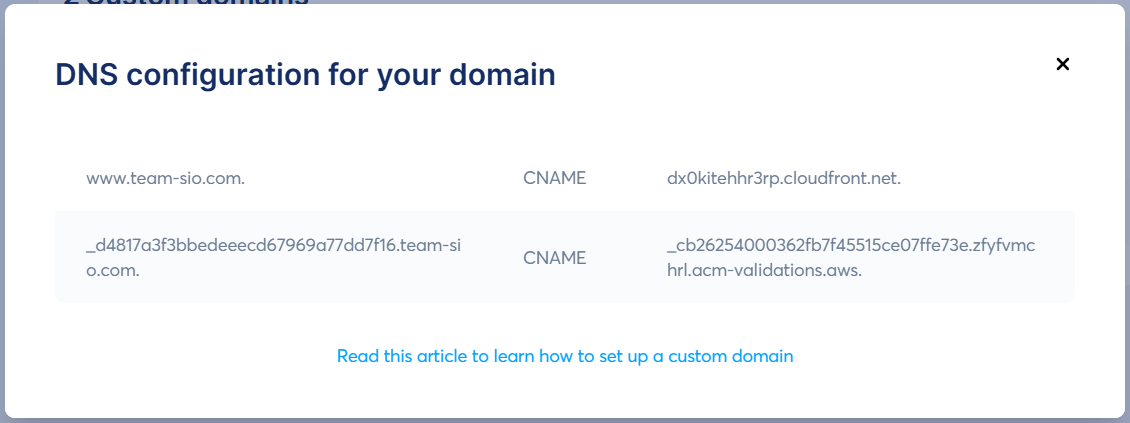
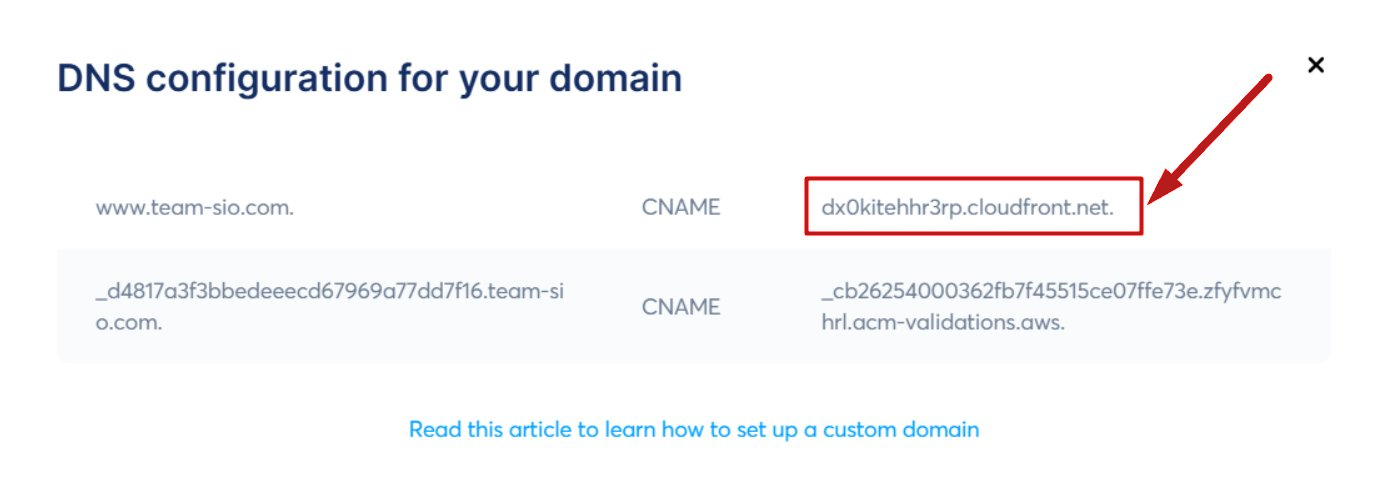
I dette eksempelet kobler vi domenet www.team-sio.com til systeme.io
Først, hold musepekeren over profilbildet ditt, klikk på Innstillinger, gå deretter til Egendefinerte domener og legg til ditt egendefinerte domene.
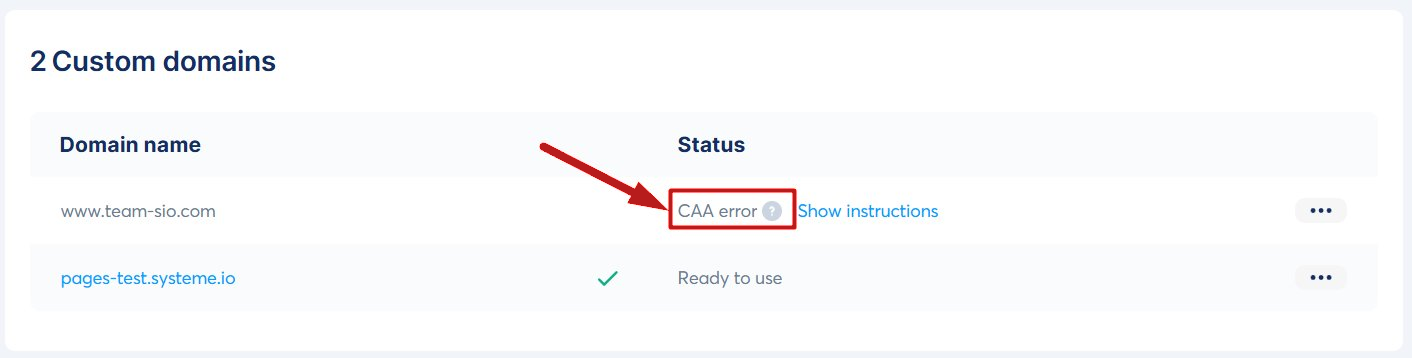
Før du legger til de 2 CNAME-postene, må du legge til 10 CAA-poster. Dette lar serverne våre generere et SSL-sertifikat for ditt domene og forhindrer CAA-relaterte feil.
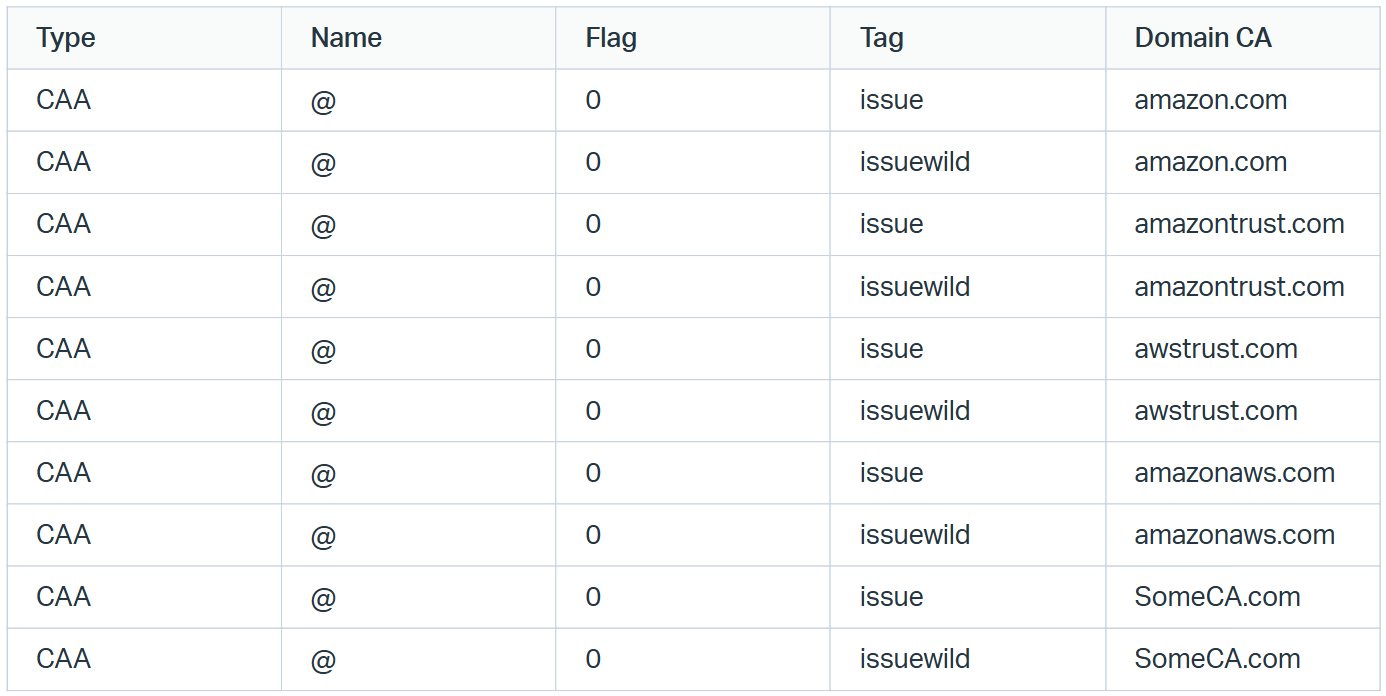
Du må legge til to typer CAA-poster for hver sertifiseringsinstans (CA):
- Problem: tillater utstedelse av standardsertifikater.
- Issuewild: tillater utstedelse av jokertegn-sertifikater.
Instruksjoner for å legge til CAA-type DNS-poster på Hostinger
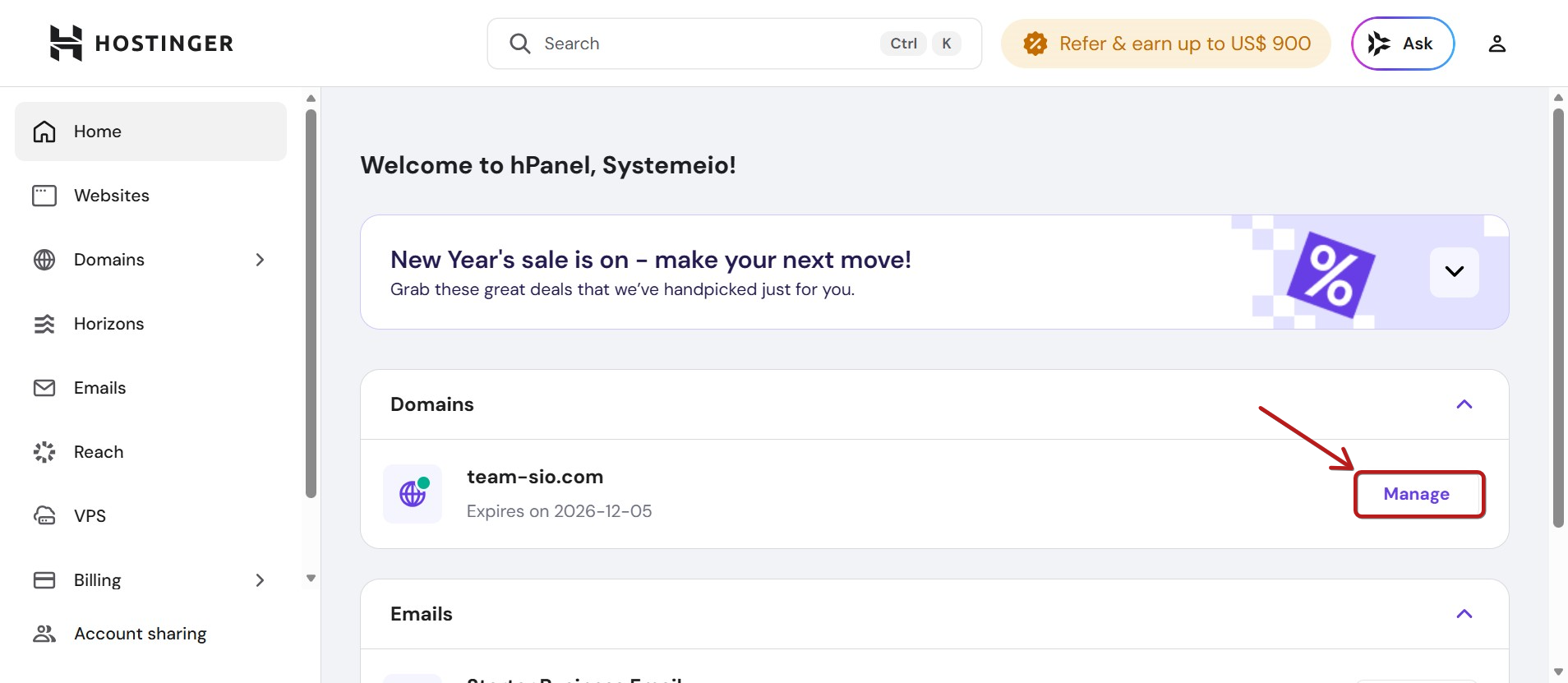
Logg på Hostinger og klikk Administrer ved siden av domenet du vil koble til.
Naviger til DNS / navneservere-delen.
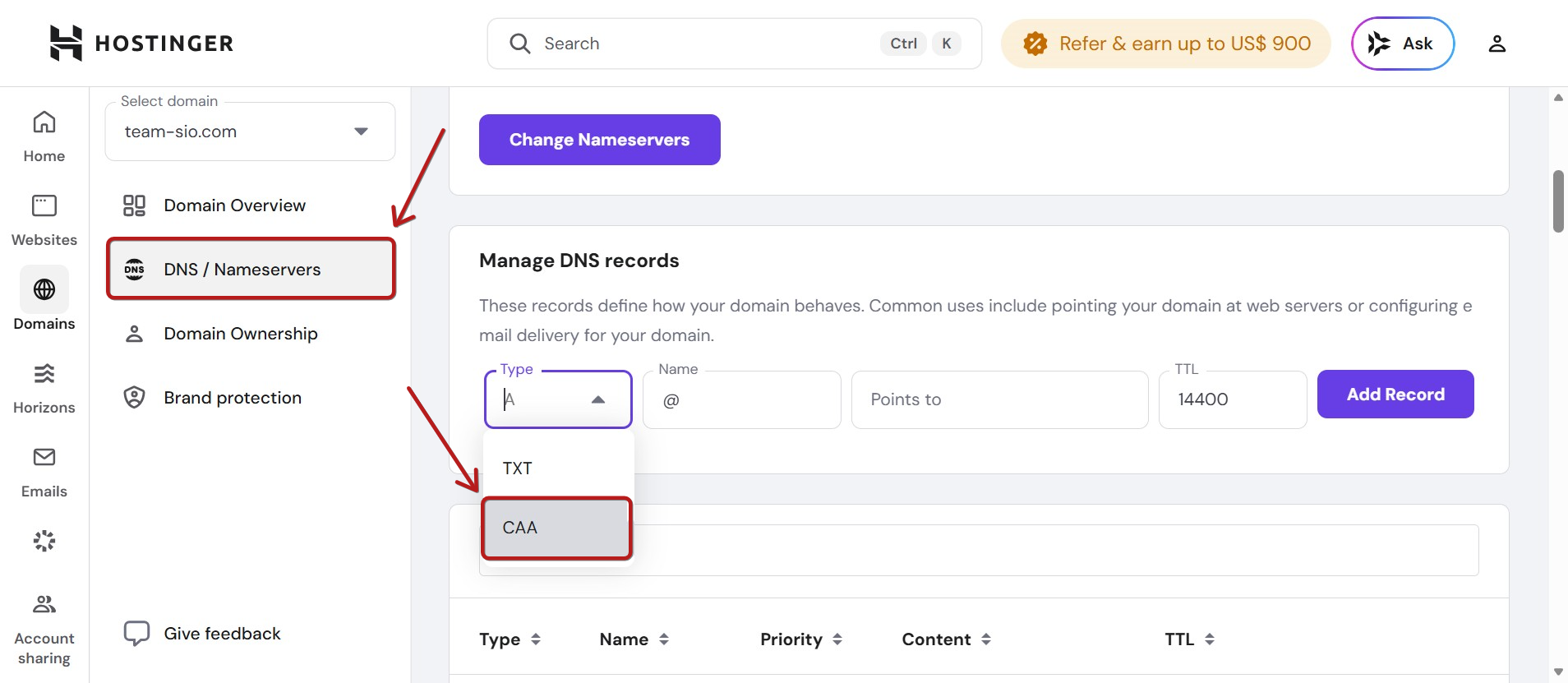
Du må legge til de 10 CAA-postene som beskrevet i trinnene nedenfor:
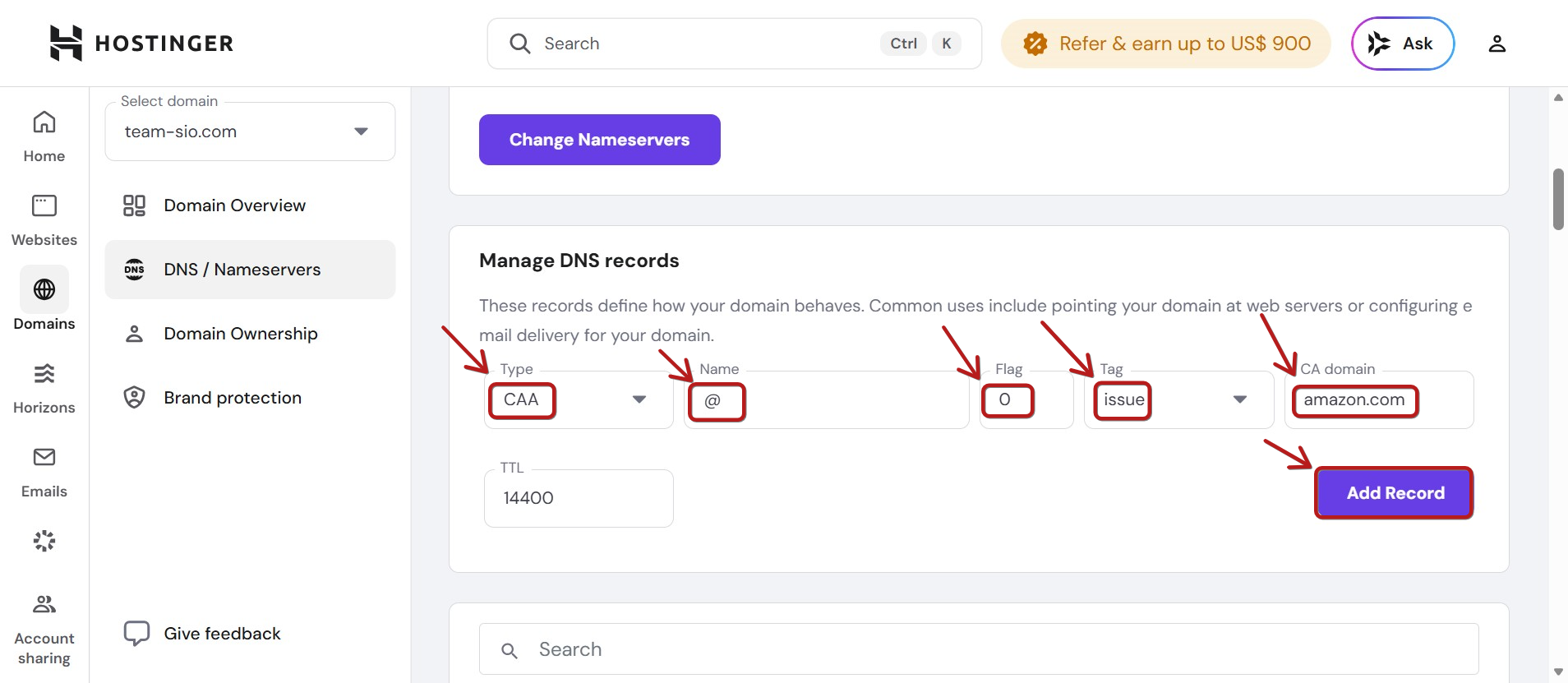
1. Legg til "Issue"-posten for CA-domenet "amazon.com":
-
Type: CAA
- Navn: @
- Flag: 0
- Tag: problem
- CA-domene: amazon.com
- Klikk på Add Record
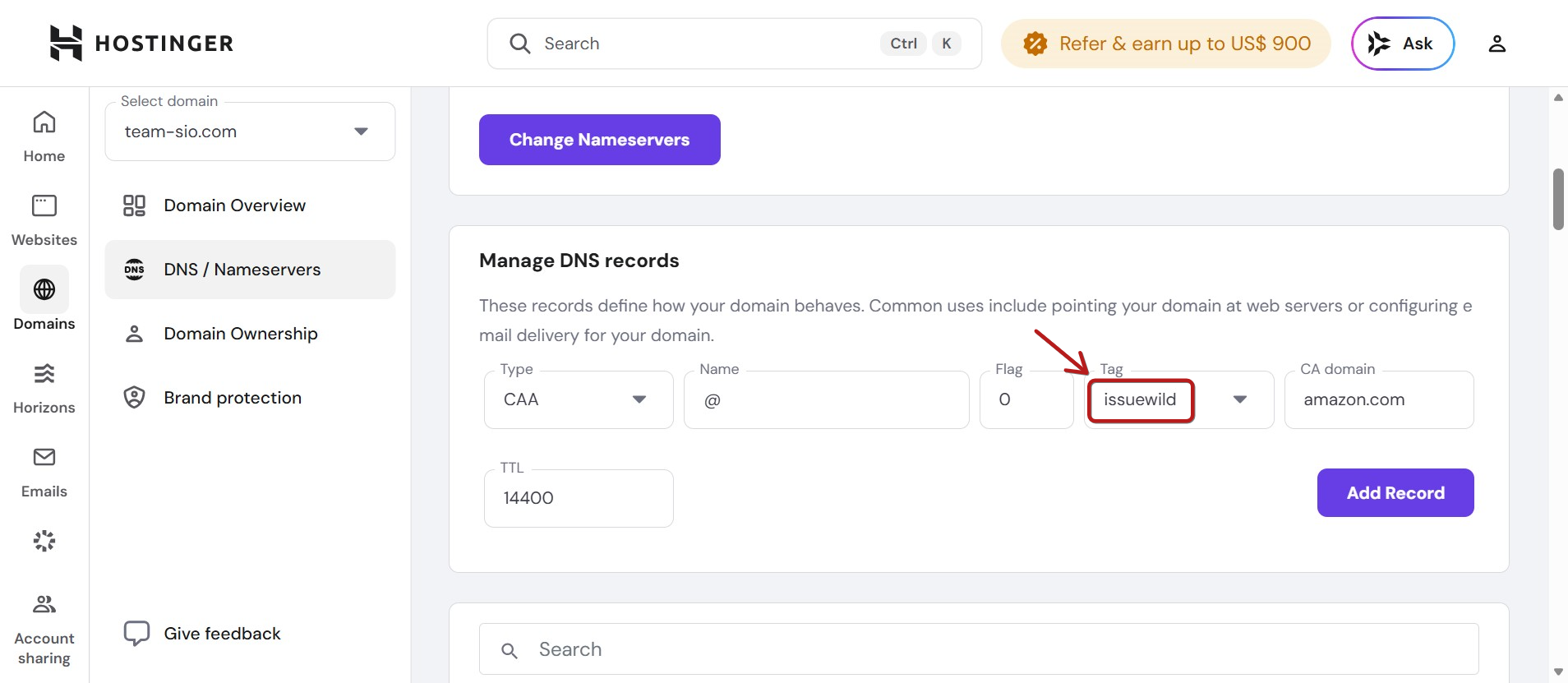
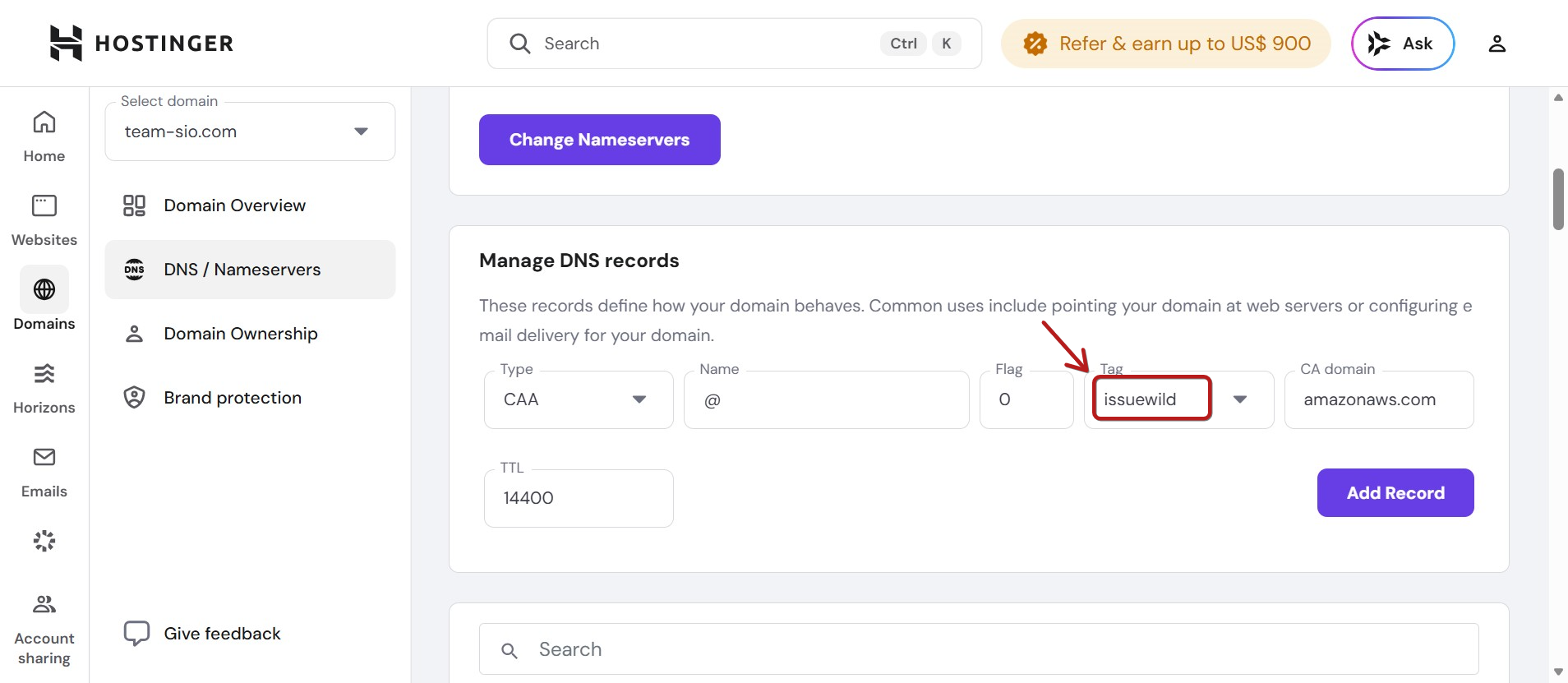
2. Legg til "Issuewild"-posten for CA-domenet "amazon.com":
-
Type: CAA
- Navn: @
- Flag: 0
-
Tag: issuewild
- CA-domene: amazon.com
- Klikk på Add Record
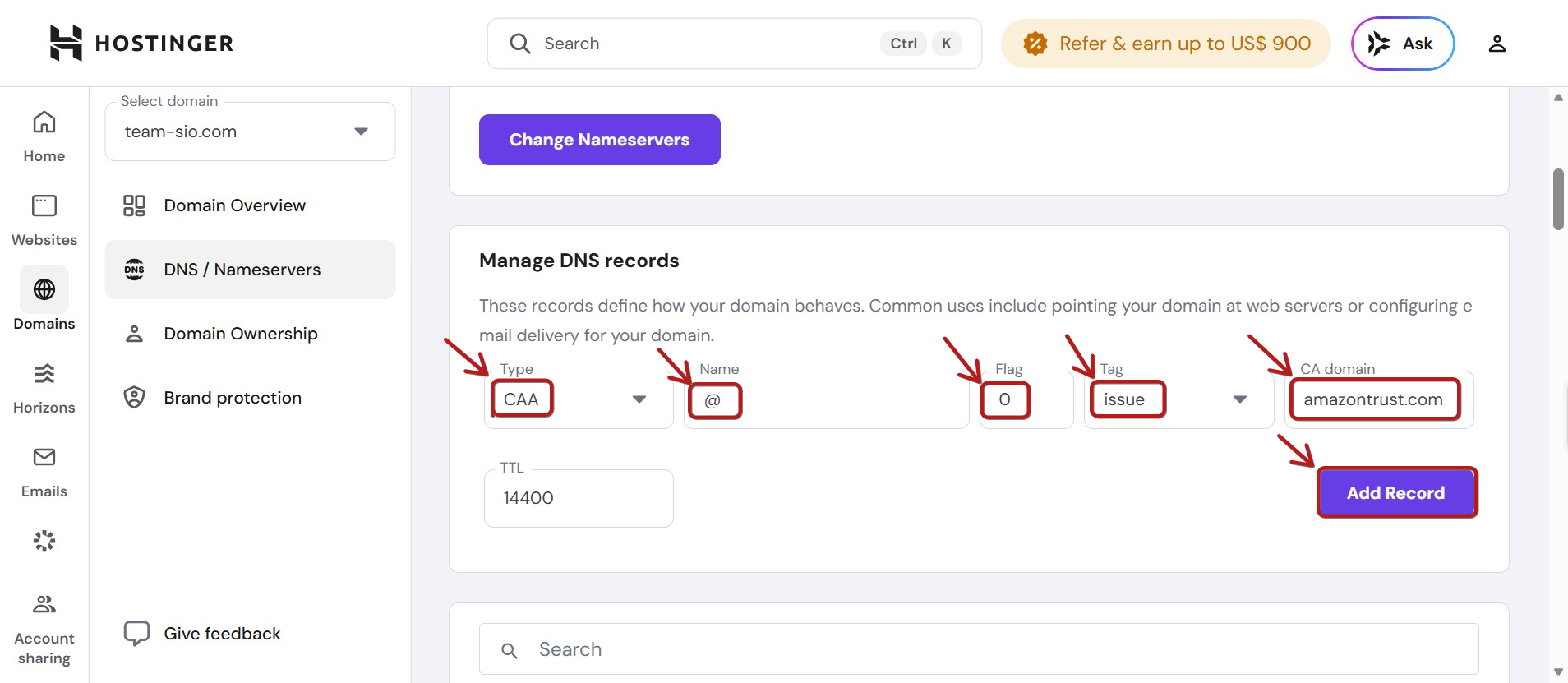
3. Legg til "Issue"-posten for CA-domenet "amazontrust.com"
-
Type: CAA
- Navn: @
- Flag: 0
- Tag: problem
- CA-domene: amazontrust.com
- Klikk på Add Record
4. Legg til "Issuewild"-posten for CA-domenet "amazontrust.com"
-
Type: CAA
- Navn: @
- Flag: 0
-
Tag: issuewild
- CA-domene: amazontrust.com
- Klikk på Add Record
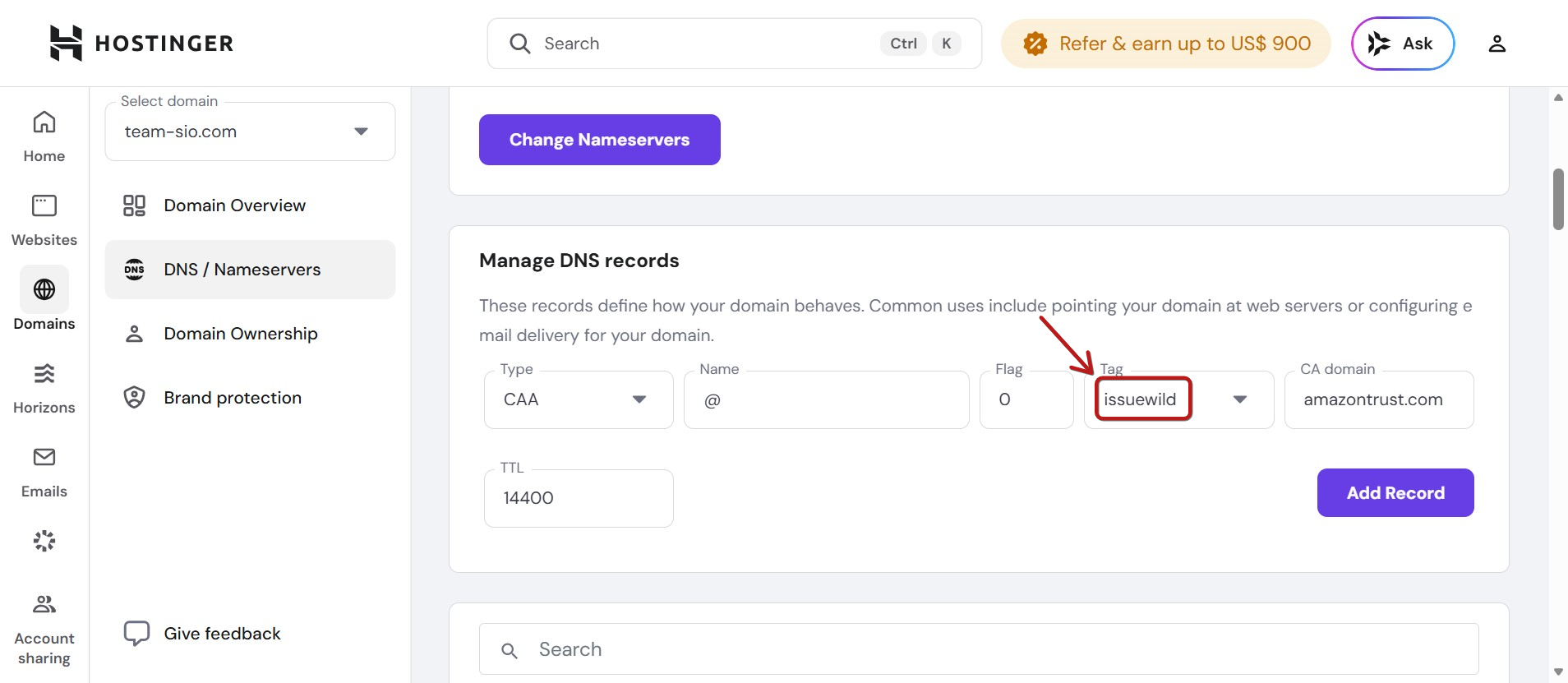
5. Legg til "Issue"-posten for CA-domenet "awstrust.com"
-
Type: CAA
- Navn: @
- Flag: 0
- Tag: problem
- CA-domene: awstrust.com
- Klikk på Add Record
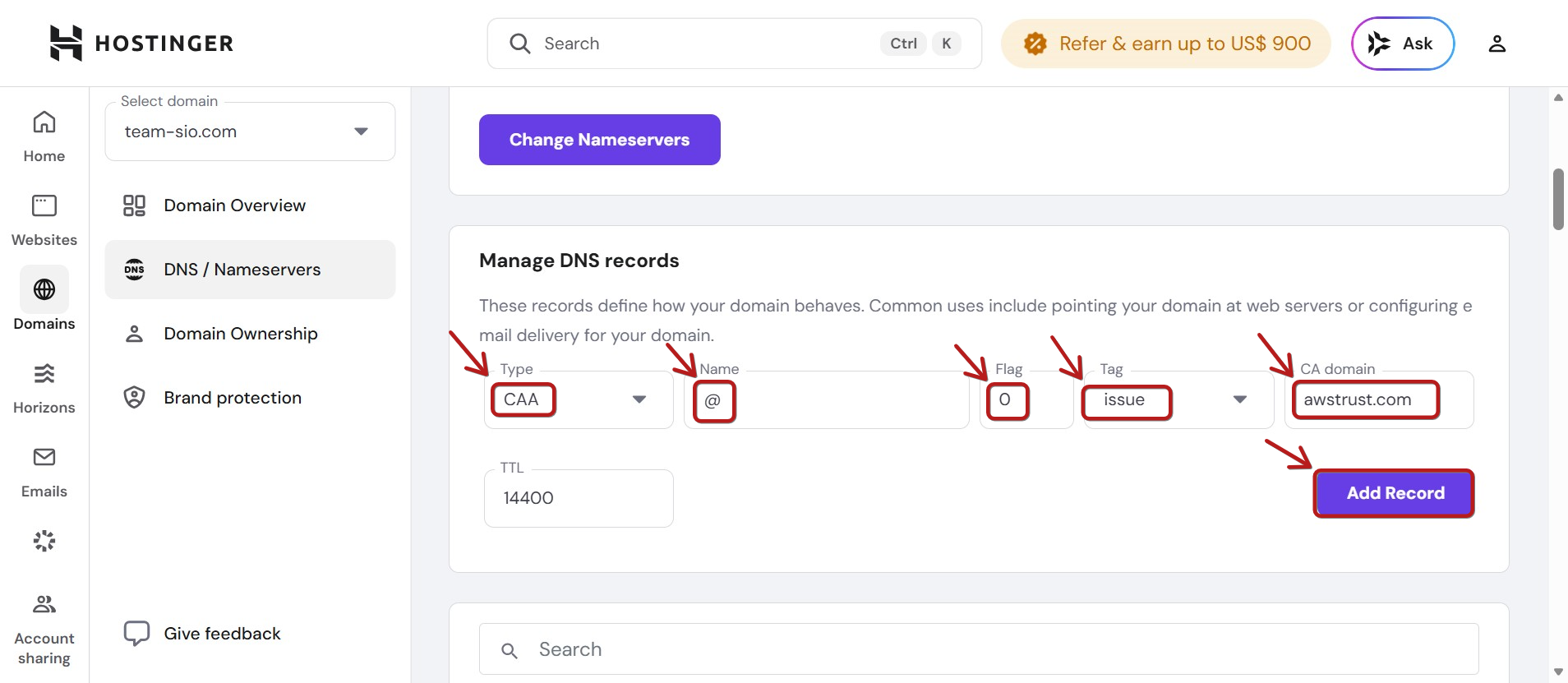
6. Legg til "Issuewild"-posten for CA-domenet "awstrust.com"
-
Type: CAA
- Navn: @
- Flag: 0
-
Tag: issuewild
- CA-domene: awstrust.com
- Klikk på Add Record
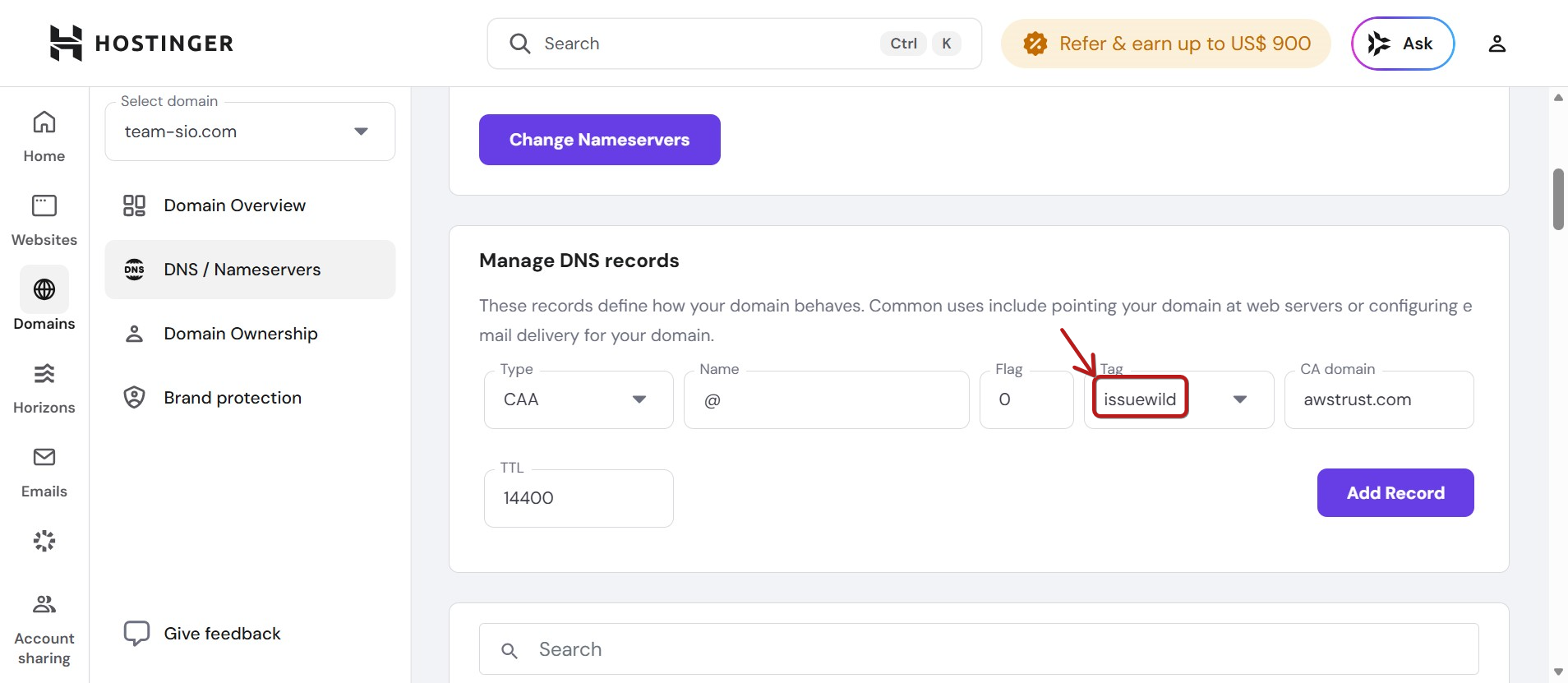
7. Legg til "Issue"-posten for CA-domenet "amazonaws.com"
-
Type: CAA
- Navn: @
- Flag: 0
- Tag: problem
- CA-domene: amazonaws.com
- Klikk på Add Record
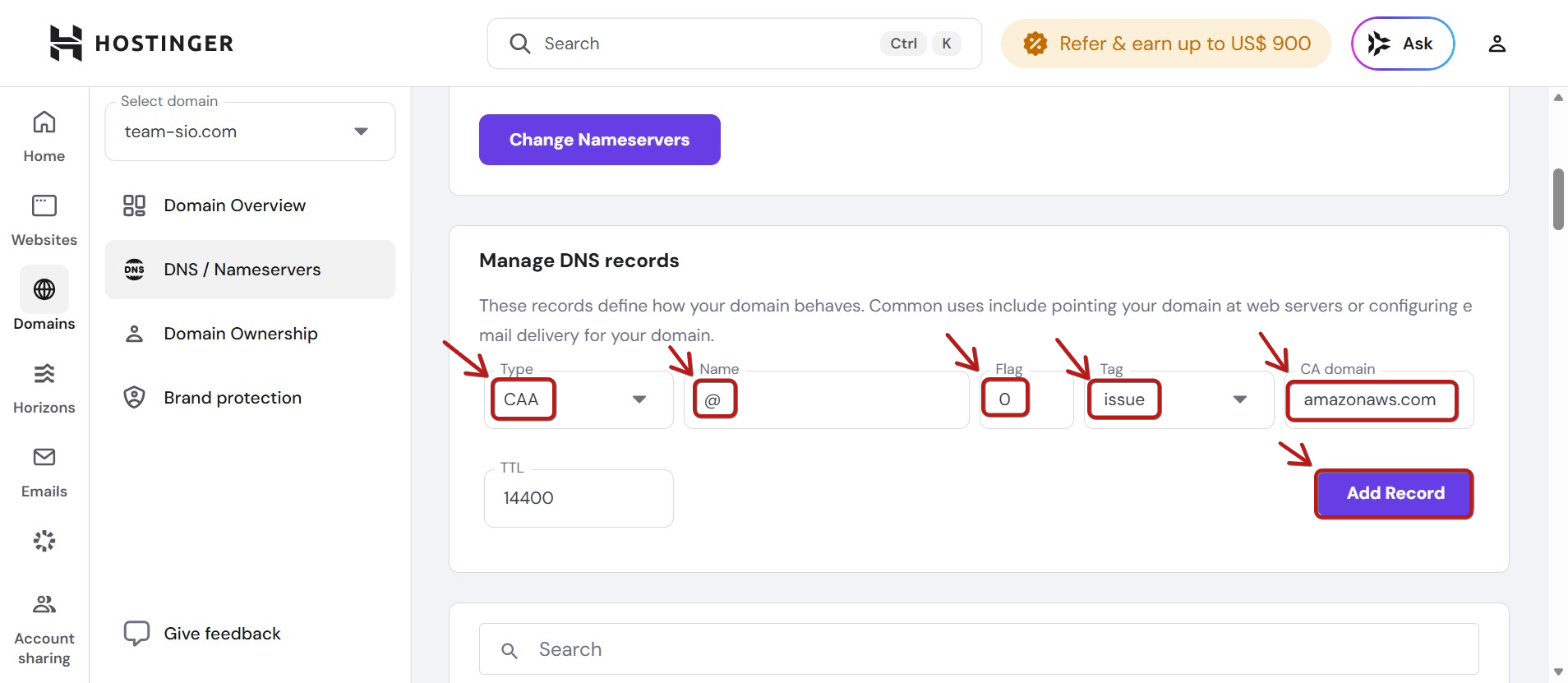
8. Legg til "Issuewild"-posten for CA-domenet "amazonaws.com":
-
Type: CAA
- Navn: @
- Flag: 0
-
Tag: issuewild
- CA-domene: amazonaws.com
- Klikk på Add Record
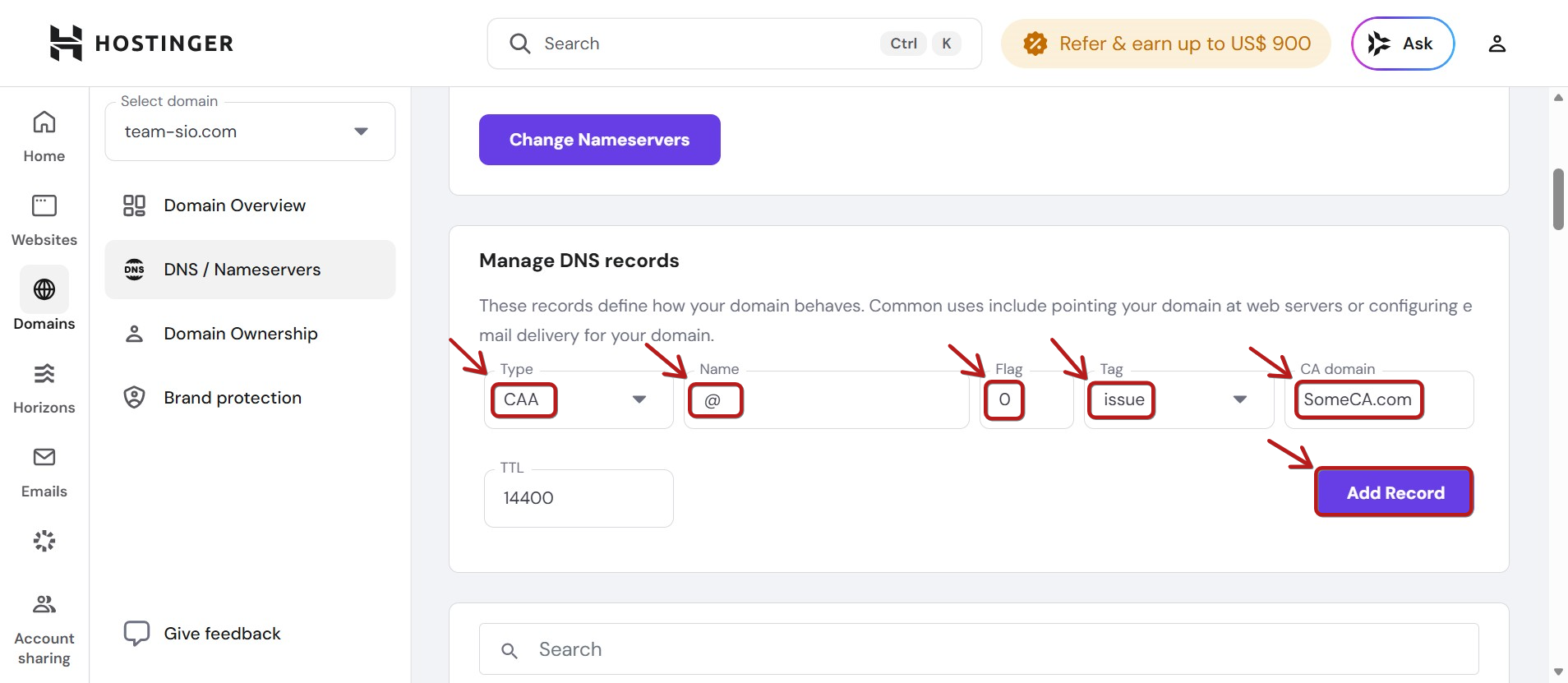
9. Legg til "Issue"-posten for CA-domenet "SomeCA.com":
-
Type: CAA
- Navn: @
- Flag: 0
- Tag: problem
- CA-domene: SomeCA.com
- Klikk på Add Record
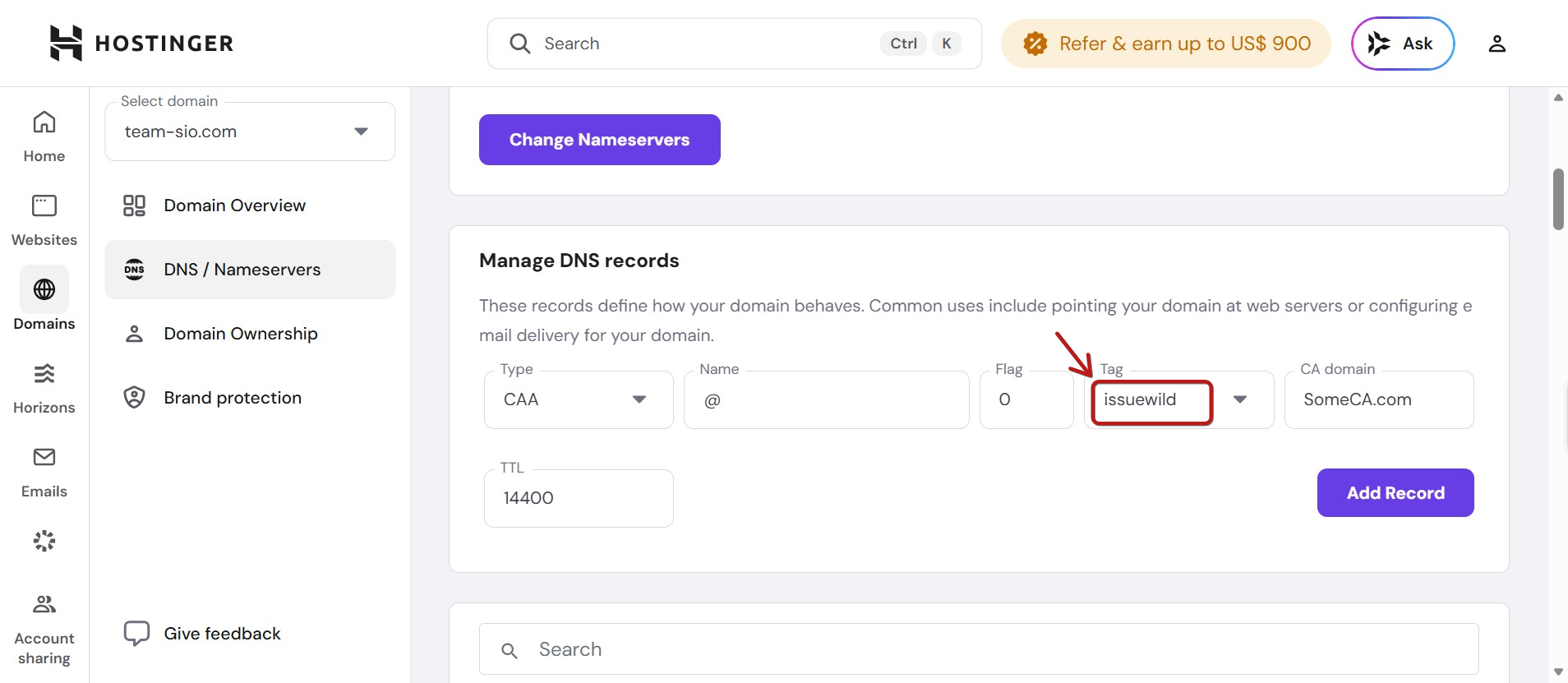
10. Legg til "Issuewild"-posten for CA-domenet "SomeCA.com"
-
Type: CAA
- Navn: @
- Flag: 0
-
Tag: issuewild
- CA-domene: SomeCA.com
- Klikk på Add Record
Merknader:
- TTL-feltet er vanligvis satt til standard
14400(4 timer). - Tegnet
@i feltet Navn representerer hoveddomenet (f.eks. dittdomene.com). - Disse postene er nødvendige for å tillate visse sertifikatmyndigheter (CA) å utstede SSL-sertifikater for domenet ditt.
Instruksjoner for å legge til CNAME-er:
Første CNAME:
- Gå til DNS / Nameservers-delen av domenenavnet ditt, naviger deretter til Manage DNS Records-delen og velg posttypen CNAME.
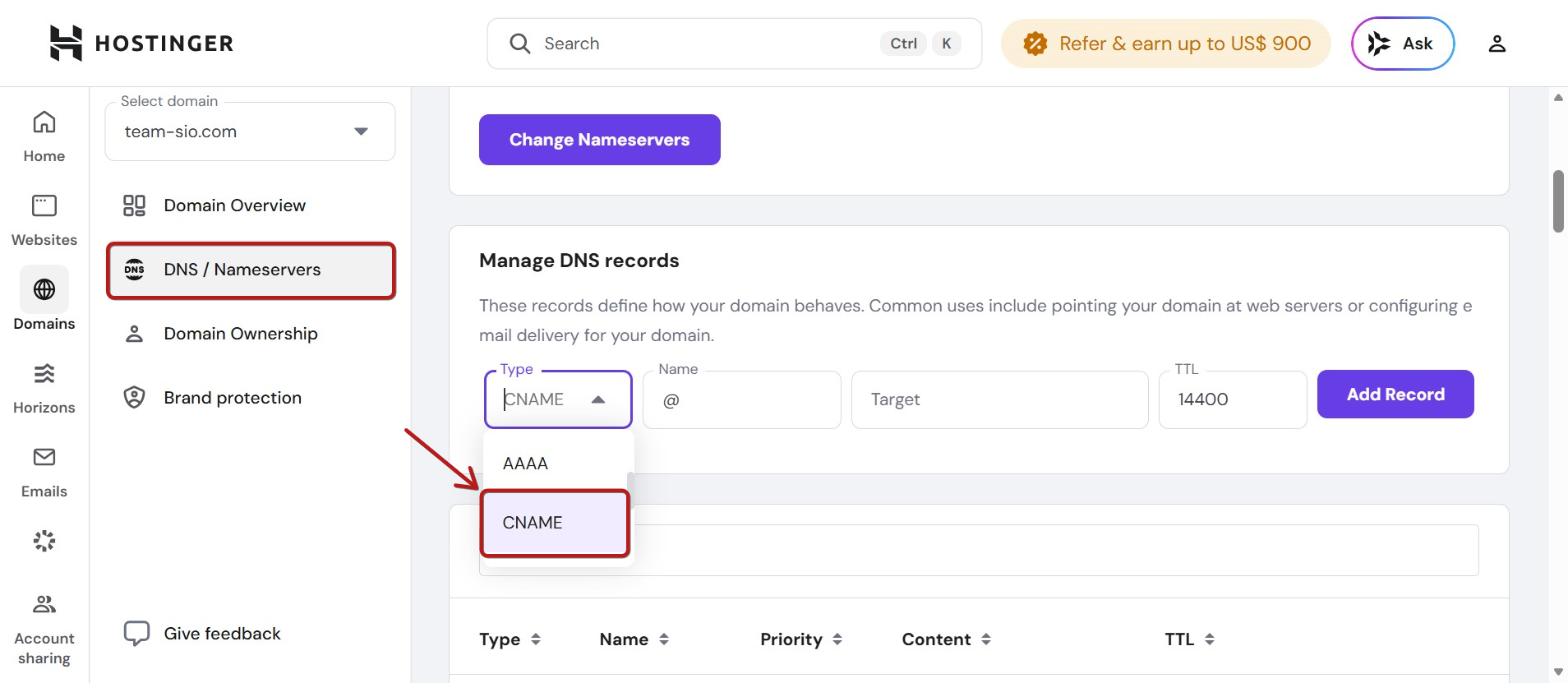
- Legg til www i Navn-feltet>> og legg til dx0kitehhr3rp.cloudfront.net. i Verdi-feltet. Til slutt klikker du på Lagre for å registrere tillegget til ditt første CNAME.
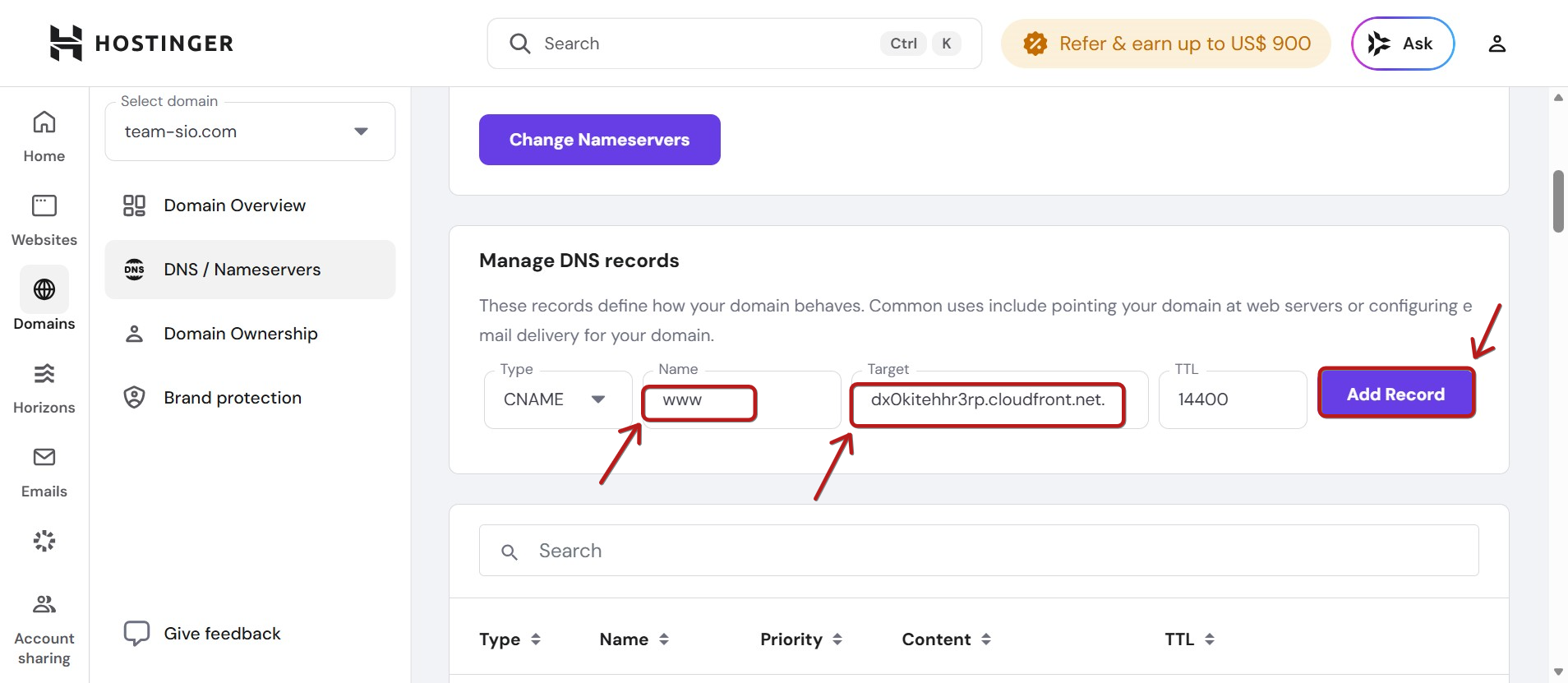
Merk: Hvis det finnes en CNAME-post med navnet «www» , rediger målet til "dx0kitehhr3rp.cloudfront.net."
Andre CNAME:
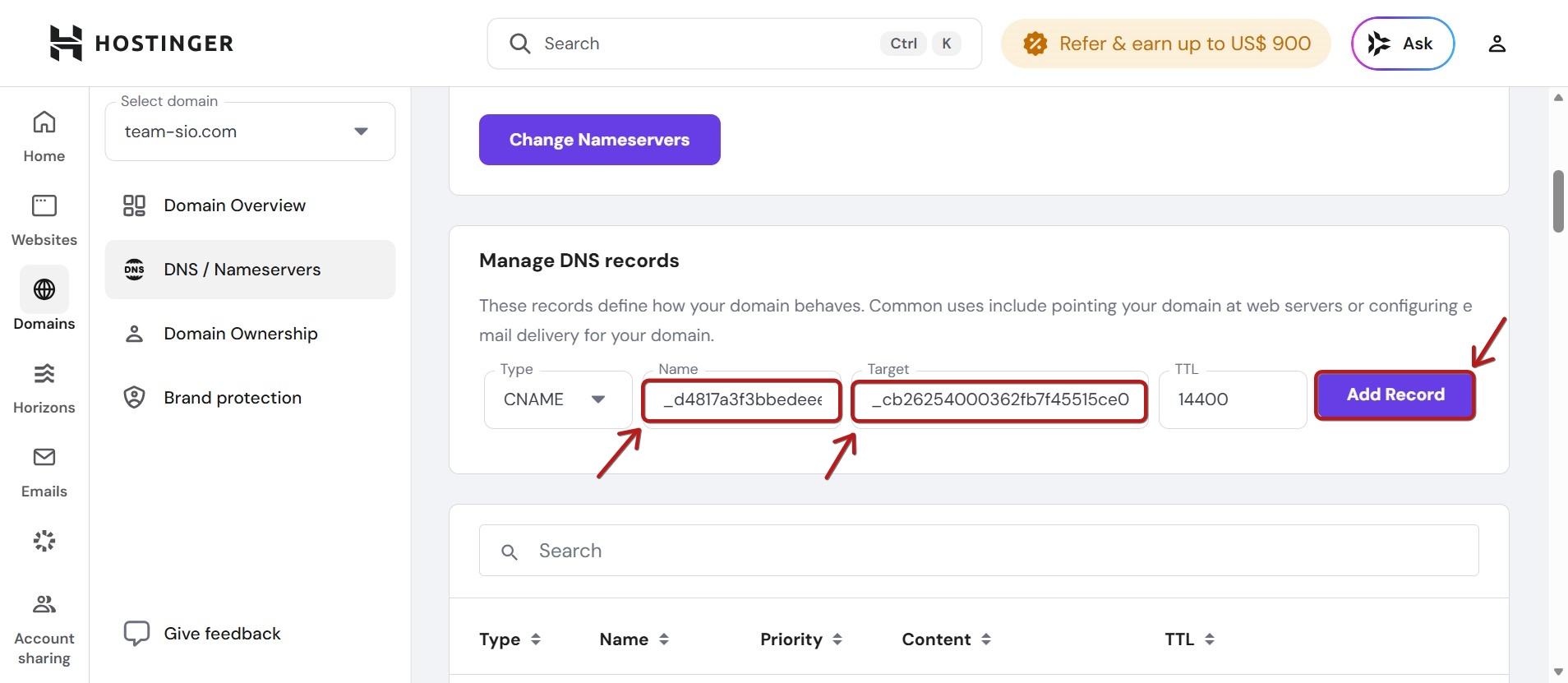
- Gå til DNS Zone-delen av domenenavnet ditt.
- Klikk på Legg til ny post >> Velg typen CNAME >> legg til i Navn-feltet alt som står før domenenavnet, som i vårt eksempel er _d4817a3f3bbedeeecd679419a> og deretter legg til _cb26254000362fb7f45515ce07ffe73e.zfyfvmchrl.acm-validations.aws. i Verdi-feltet. Til slutt klikker du på Lagre for å registrere tillegget til ditt andre CNAME.
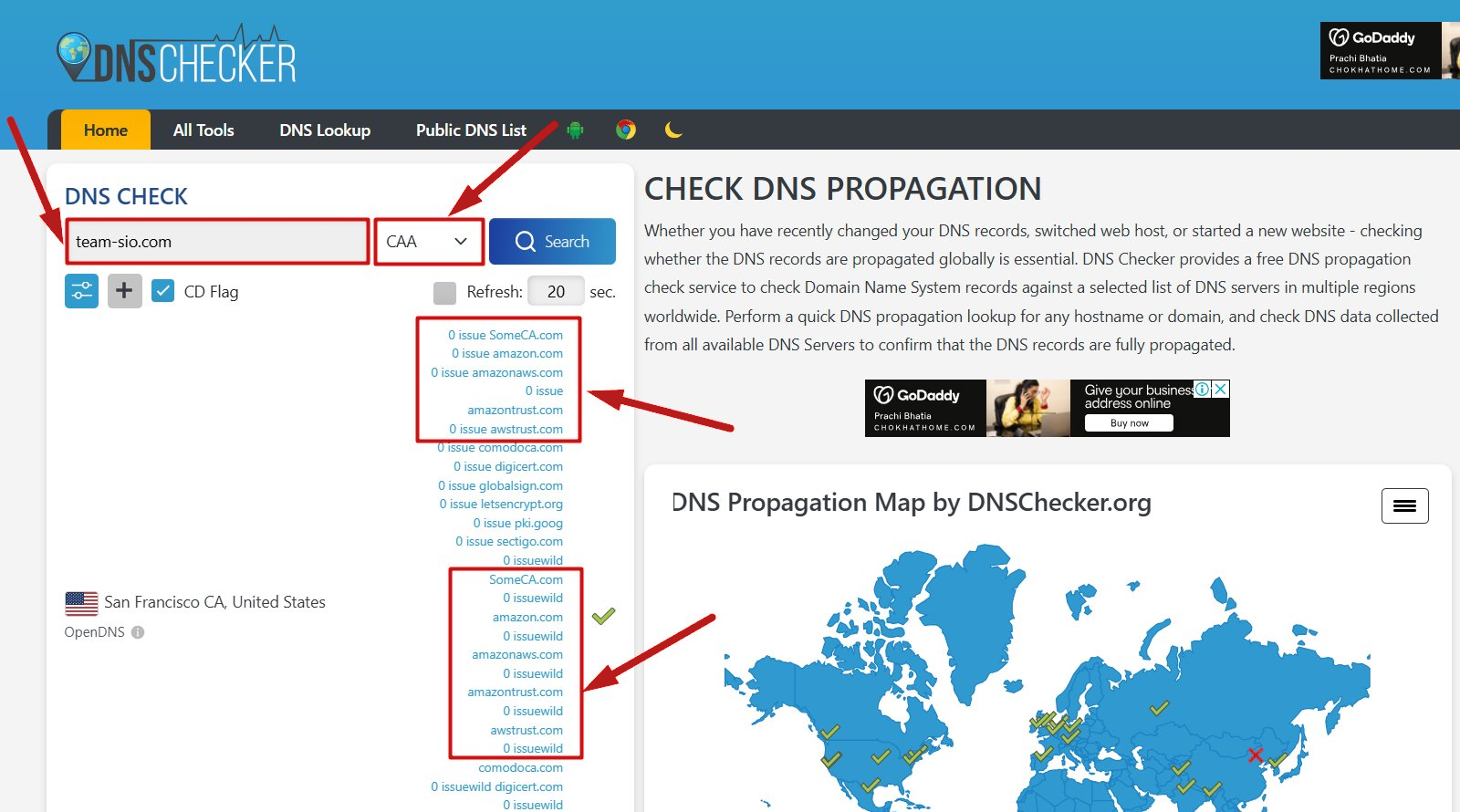
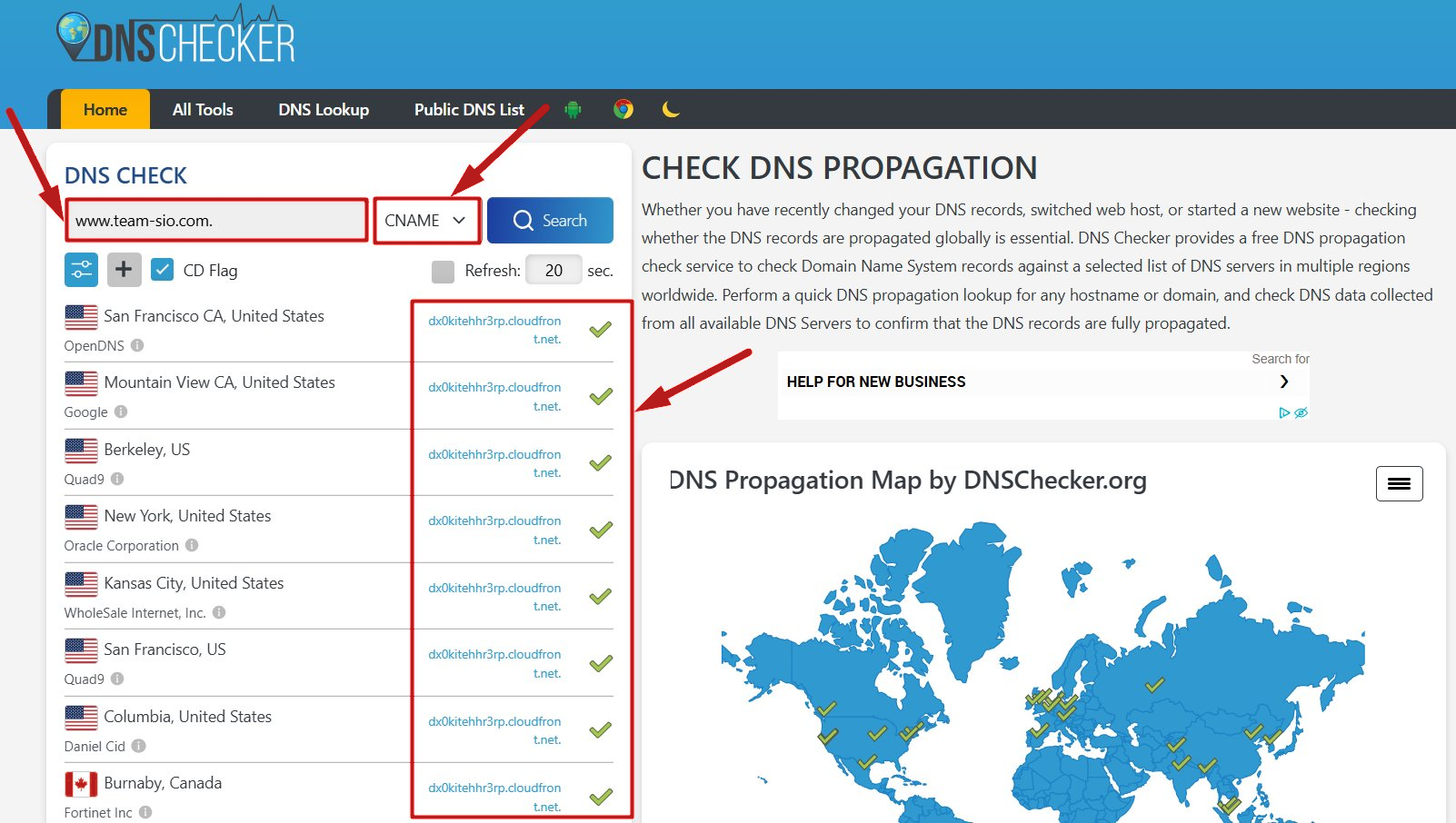
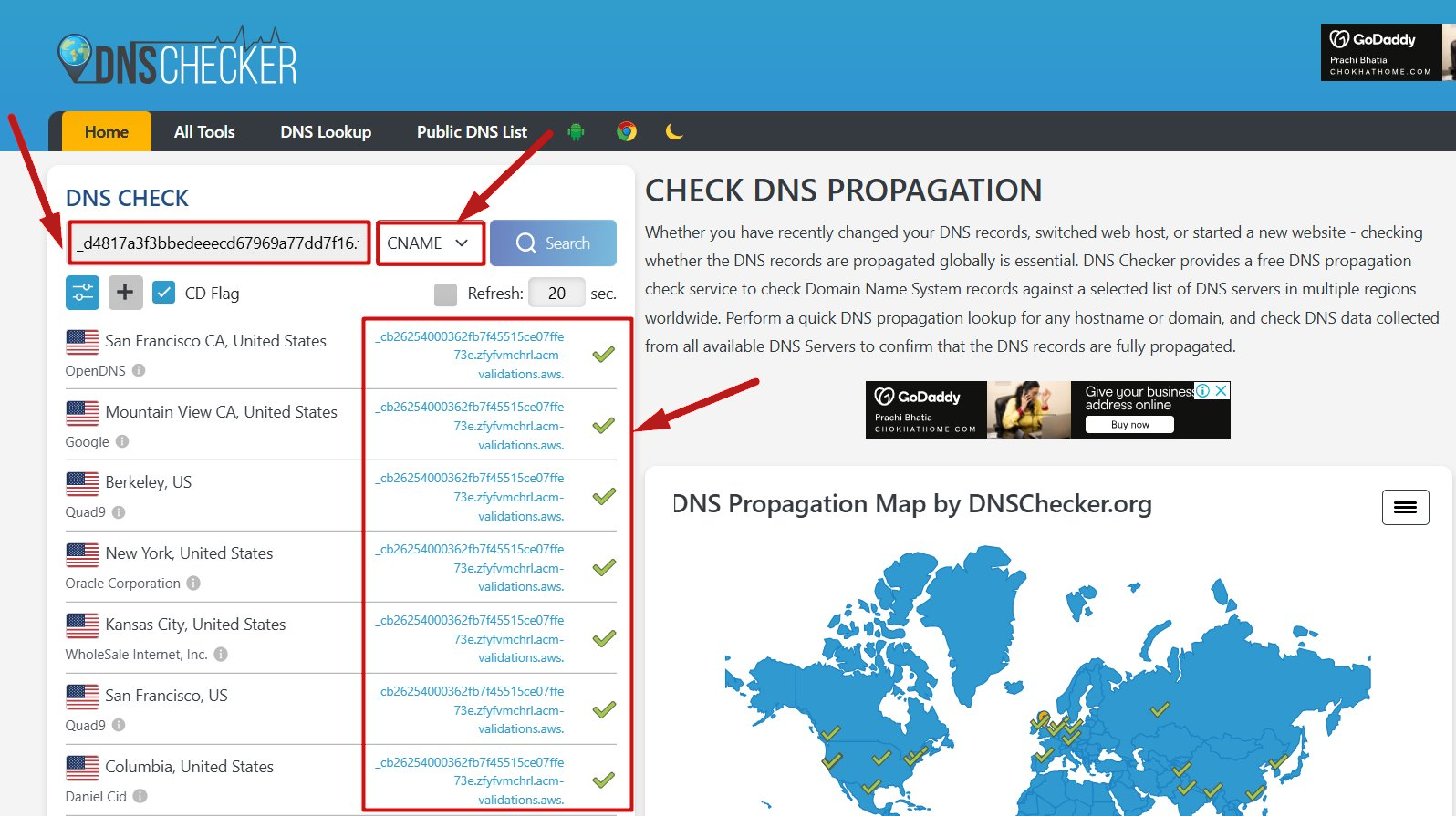
Når de 10 CAA-postene og de 2 CNAME-postene er riktig lagt til verten din, kan du sjekke funksjonaliteten deres på følgende nettsted:
Alle indikatorene skal være grønne som vist i eksemplet nedenfor. Hvis ikke, ble ikke oppføringene gjort riktig, og du må gå gjennom DNS.
Sjekker 10 CAA:
Sjekker CNAME 1:
Sjekker CNAME 2:
Legg til en omdirigeringsregel:
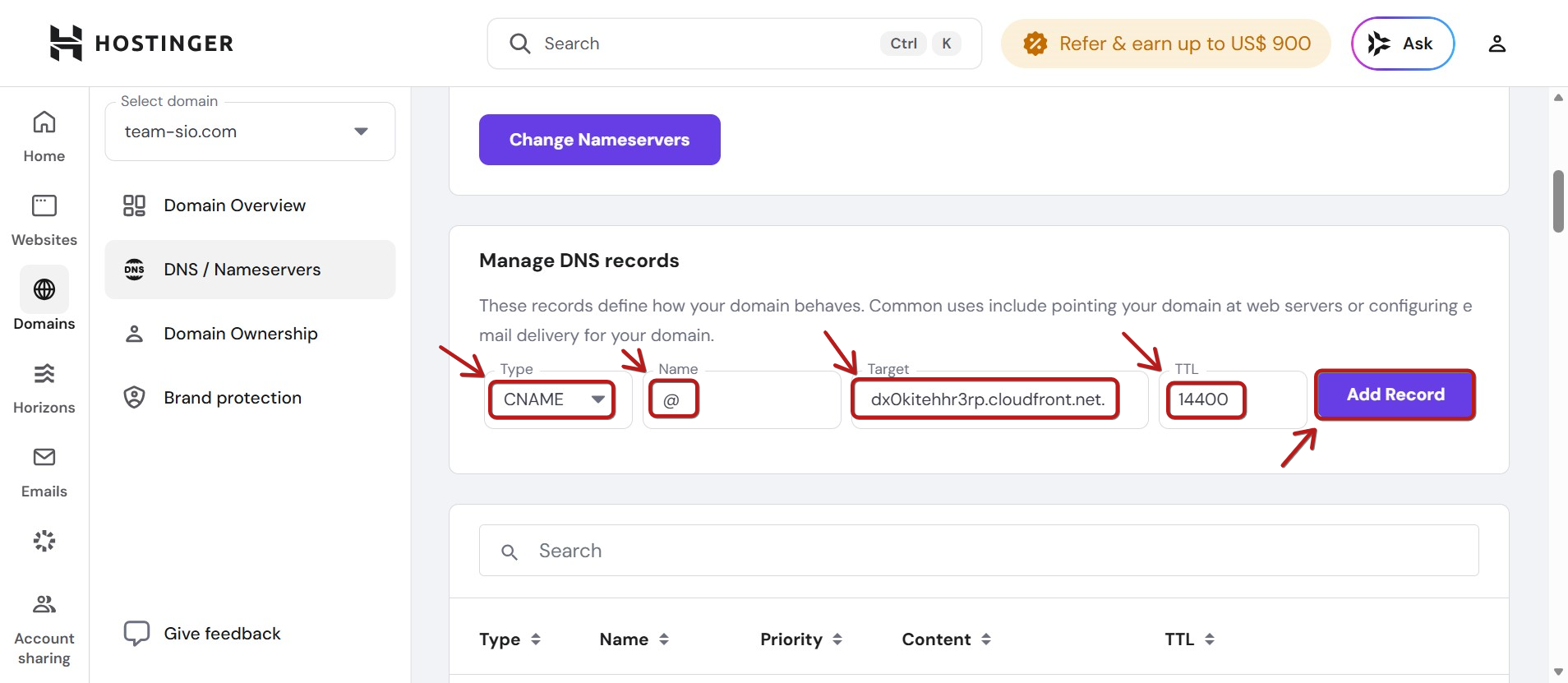
For å omdirigere rotdomenet ditt (f.eks. domain.com) til "www"-versjonen (www.domain.com), må du opprette en ALIAS-post fra roten til samme destinasjon som ble brukt for den første CNAME-posten for domeneintegrasjonen din:
Velg først typen CNAME, legg deretter til @ i Name-feltet, og legg deretter til dx0kitehhr3rp.cloudfront.net. i Target-feltet. Til slutt klikker du påAdd record for å lagre omdirigeringen.
Merknader:
- Noen ganger kan det ta 24 til 48 timer for DNS-poster er fullt ut.
- Noen ganger kan det hende at verten ikke kan registrere CNAME-ene dine på grunn av en konflikt med andre DNS-poster. Dette skjer vanligvis når du legger til den første CNAME. Hvis du støter på en postkonflikt, kontakt Hostinger-støtte for å finne ut om eksisterende poster er nødvendige eller om de trygt kan fjernes.