Hvordan legge til en kommentarseksjon i kurset ditt
I denne artikkelen vil du lære hvordan du legger til en kommentarseksjon for studenter i kurset ditt.
Viktig: Kommentarelementet er kun tilgjengelig i forelesningsinnstillingene og kan ikke legges til på en bloggside eller i salgstrakten.
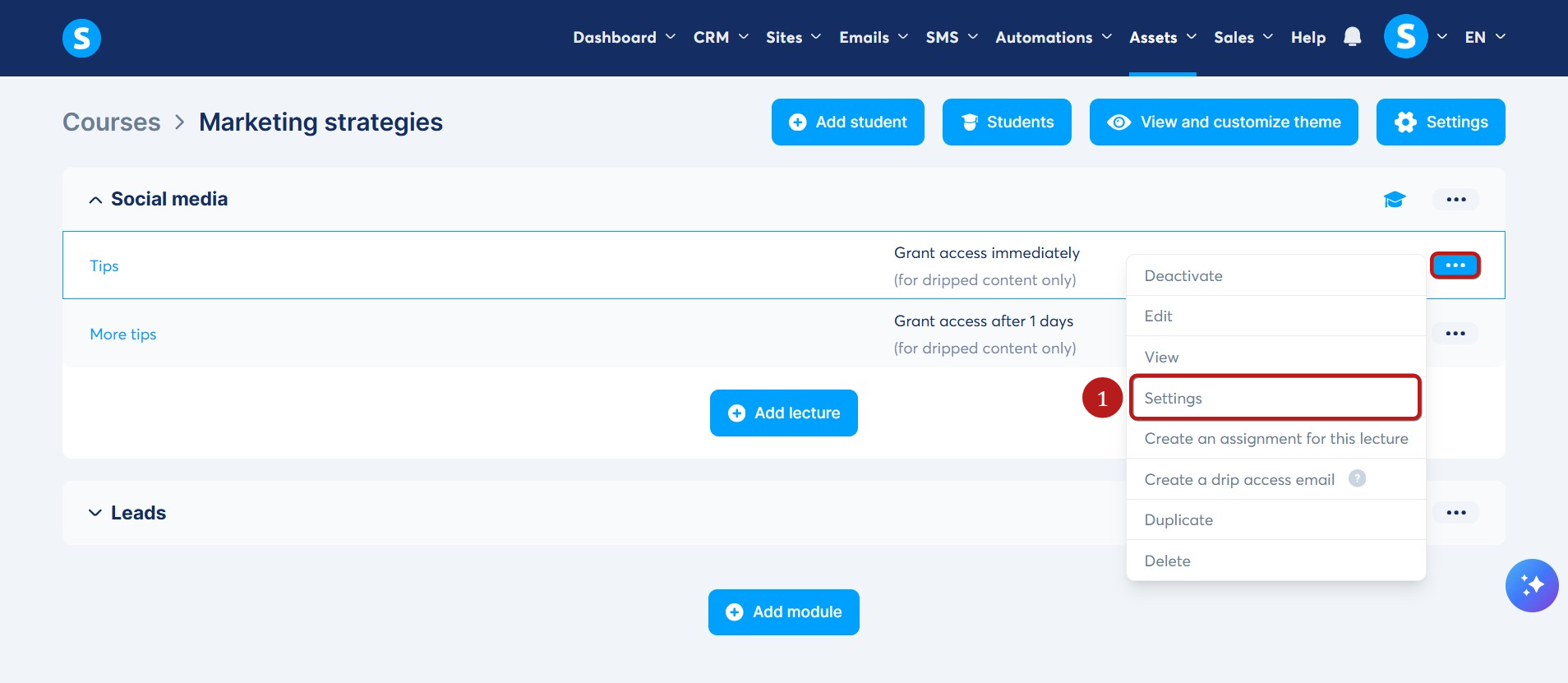
For å legge til en kommentarseksjon i en forelesning, åpne kurset for å se listen over moduler og forelesninger. I forelesningen hvor du vil legge til kommentarfeltet, klikk på Innstillinger (1).
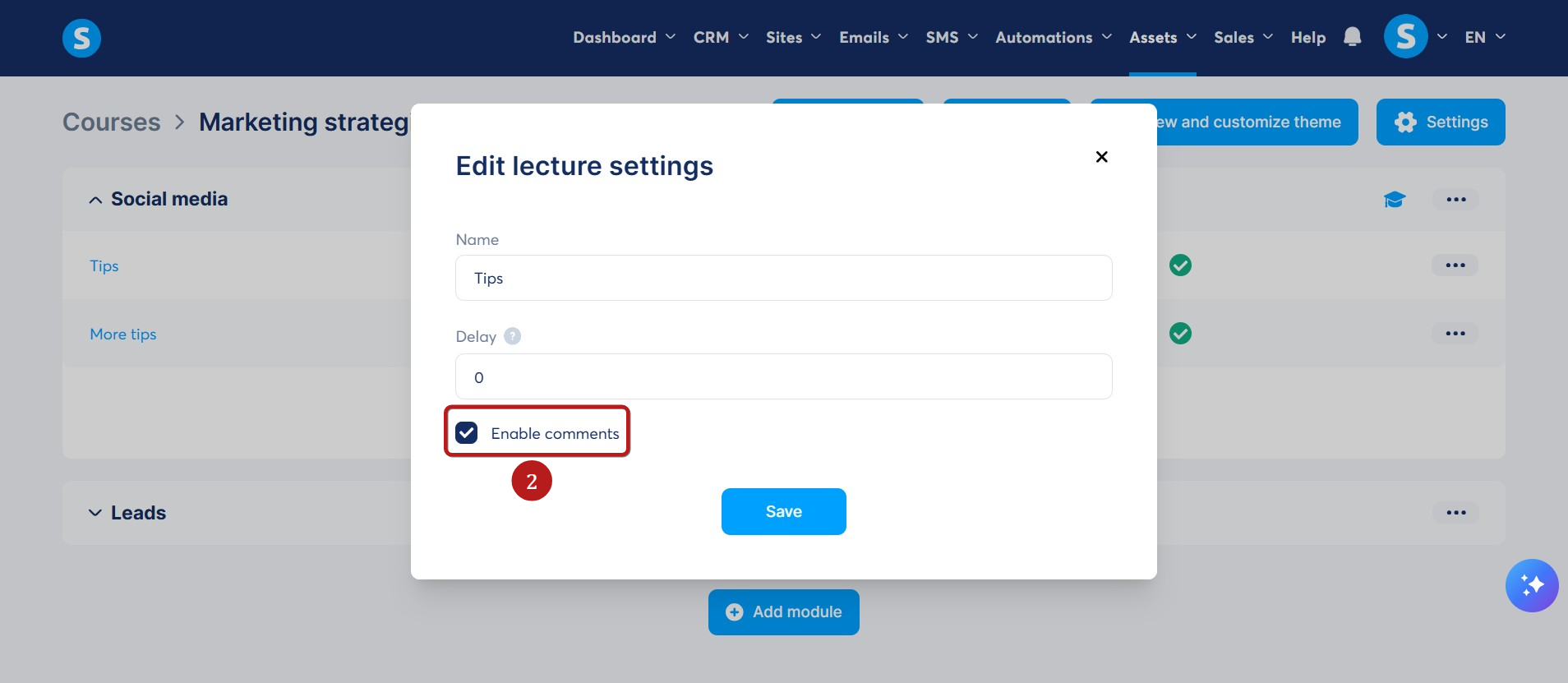
I popup-vinduet som dukker opp, kryss av for Aktiver kommentarer (2) og lagre.
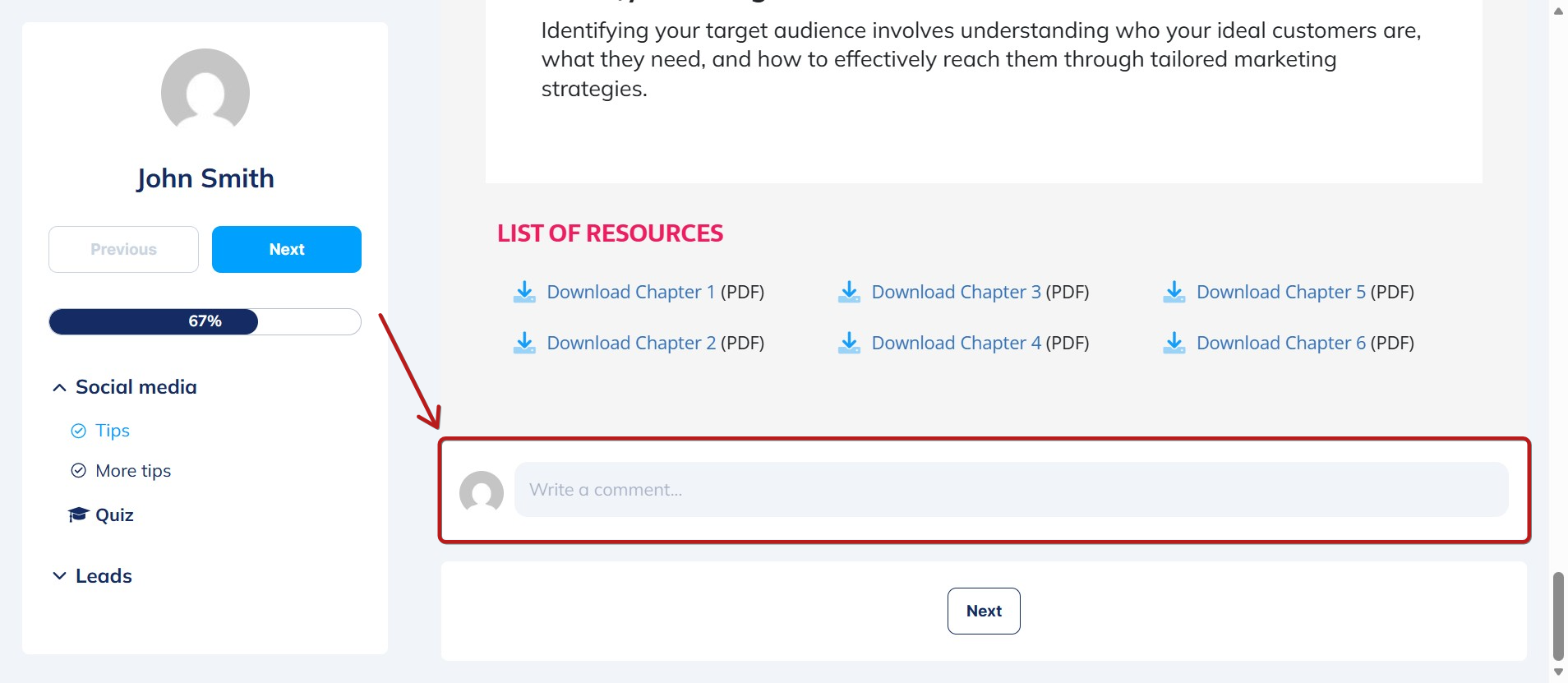
Når du ser på forelesningen din, vil studentene se kommentarfeltet nederst på forelesningssiden.
Når du legger til en kommentar, kan de også inkludere:
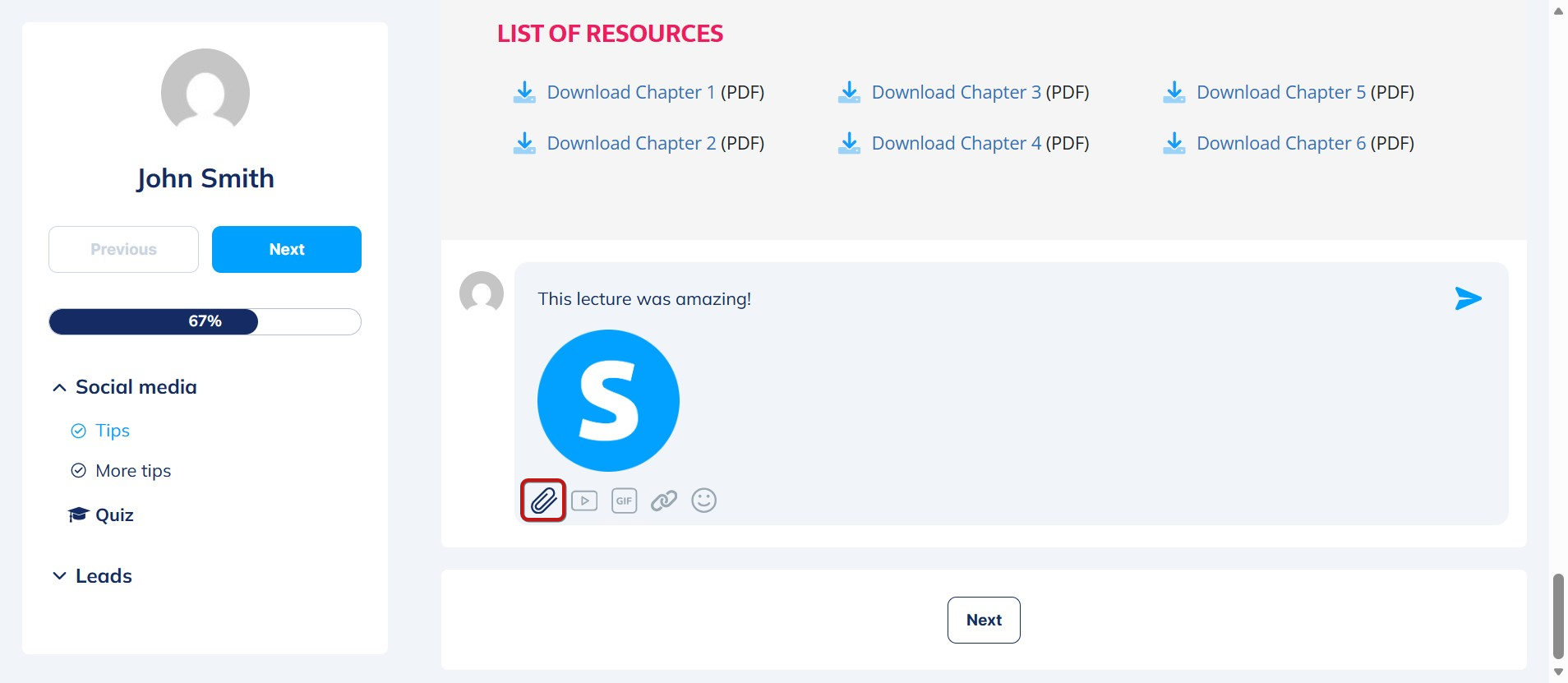
- Et bilde eller en video fra deres enhet:
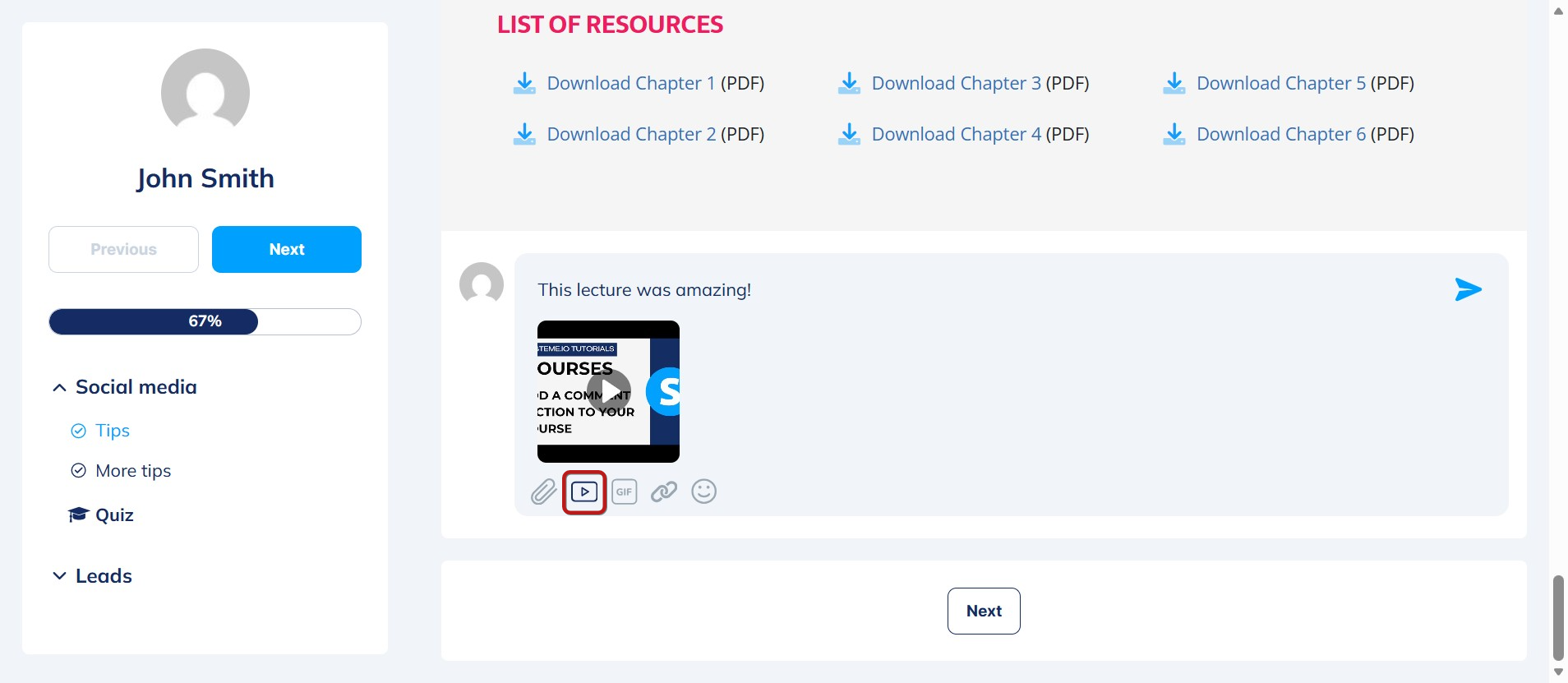
- En direkte videolenke fra YouTube, Facebook, Twitch, Vimeo, Wistia eller Loom:
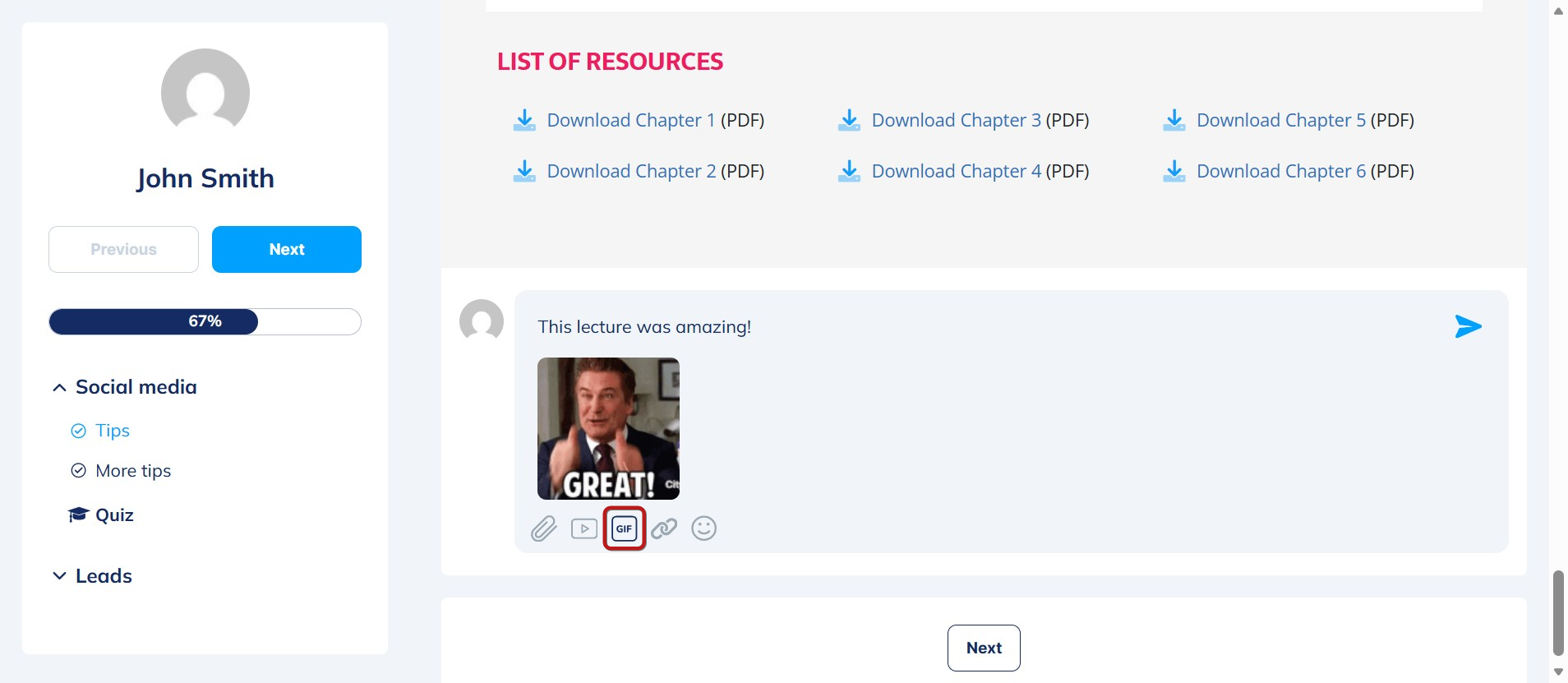
- En gif:
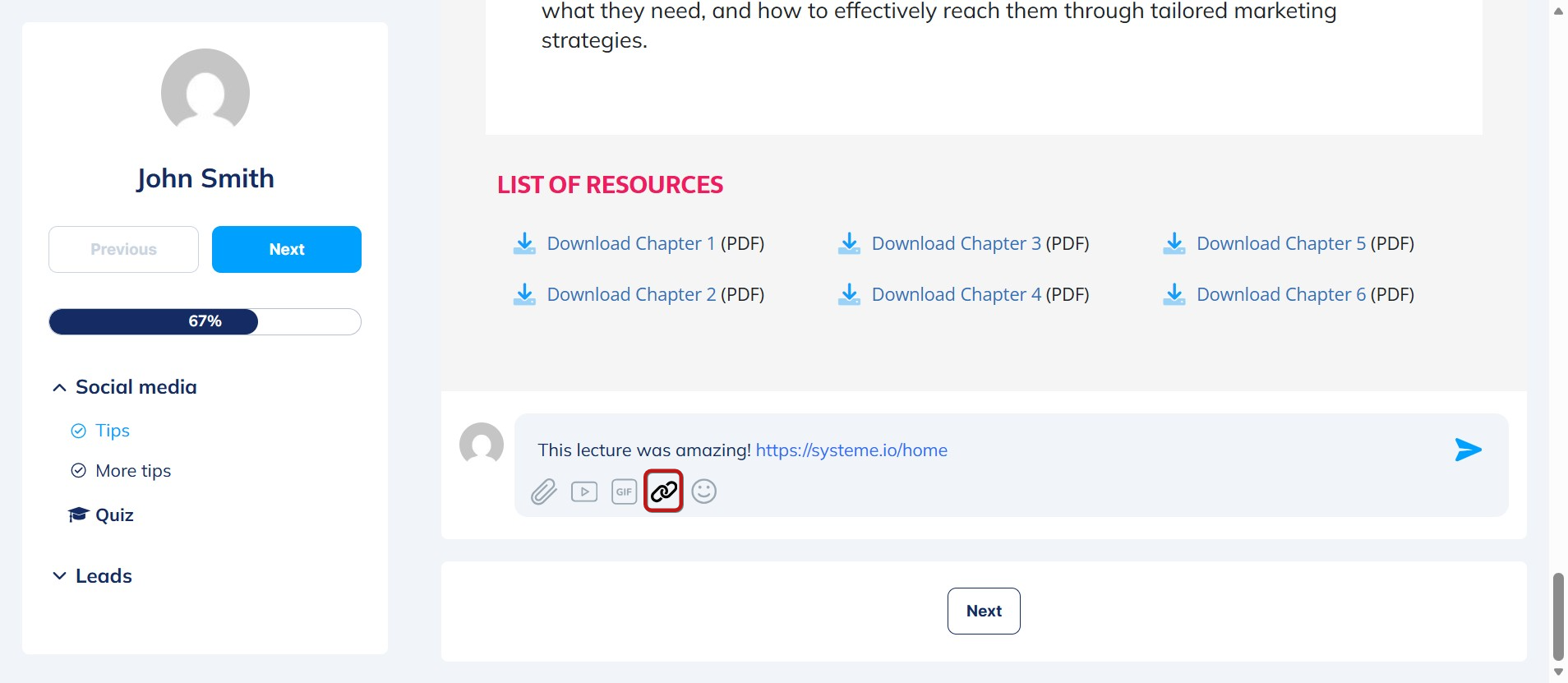
- En lenke:
- En emoji:
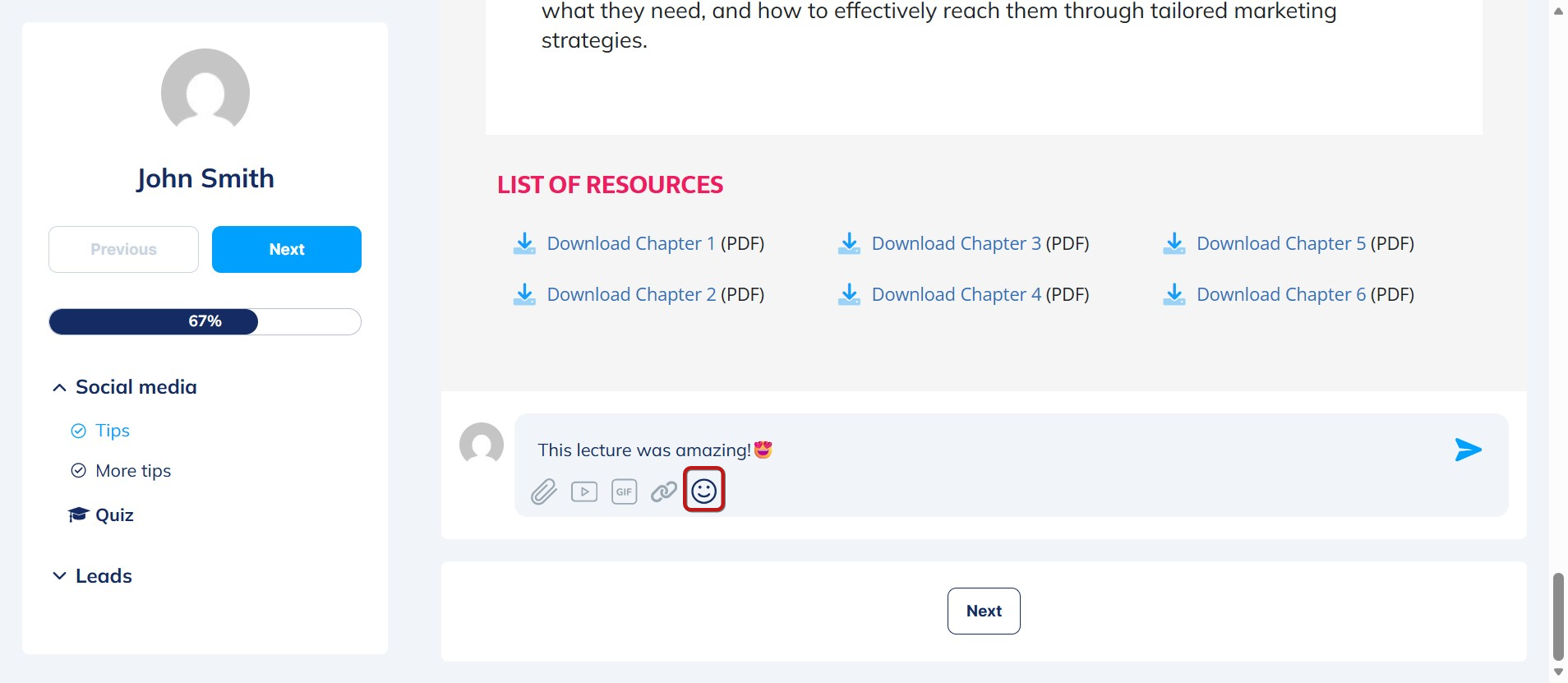
Sammen med kommentaren vil studentens fulle navn og profilbilde bli vist.
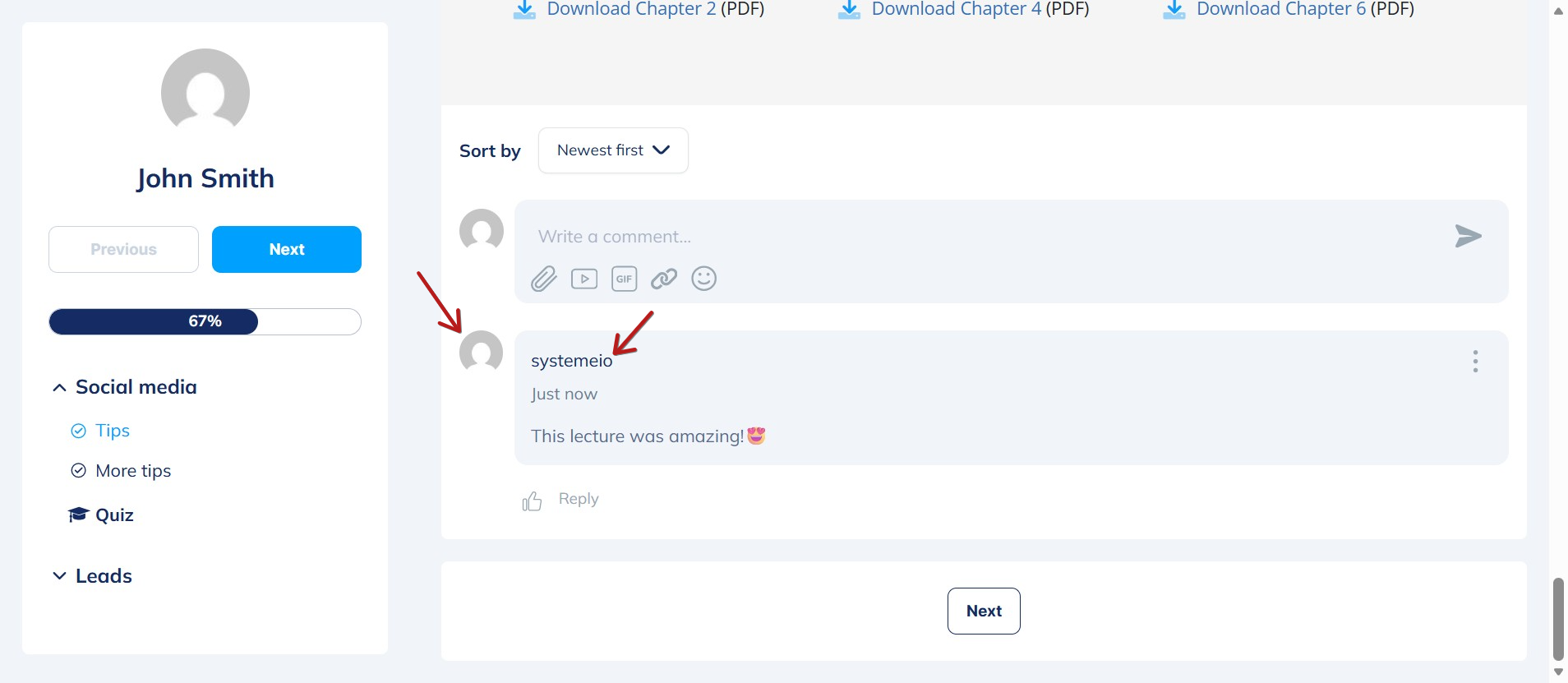
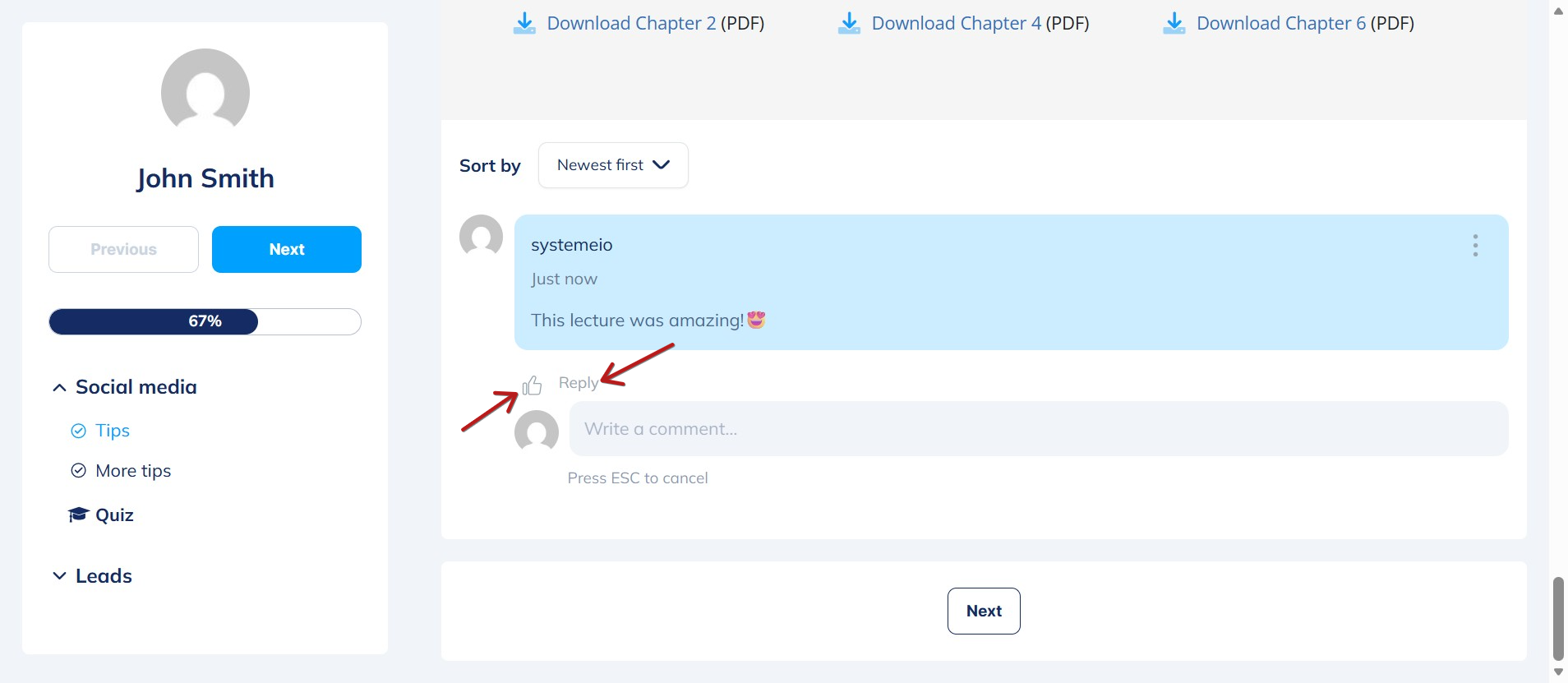
Elevene kan også like en kommentar ved å klikke på tommel opp-ikonet, og svare på den ved å klikke på Svar.
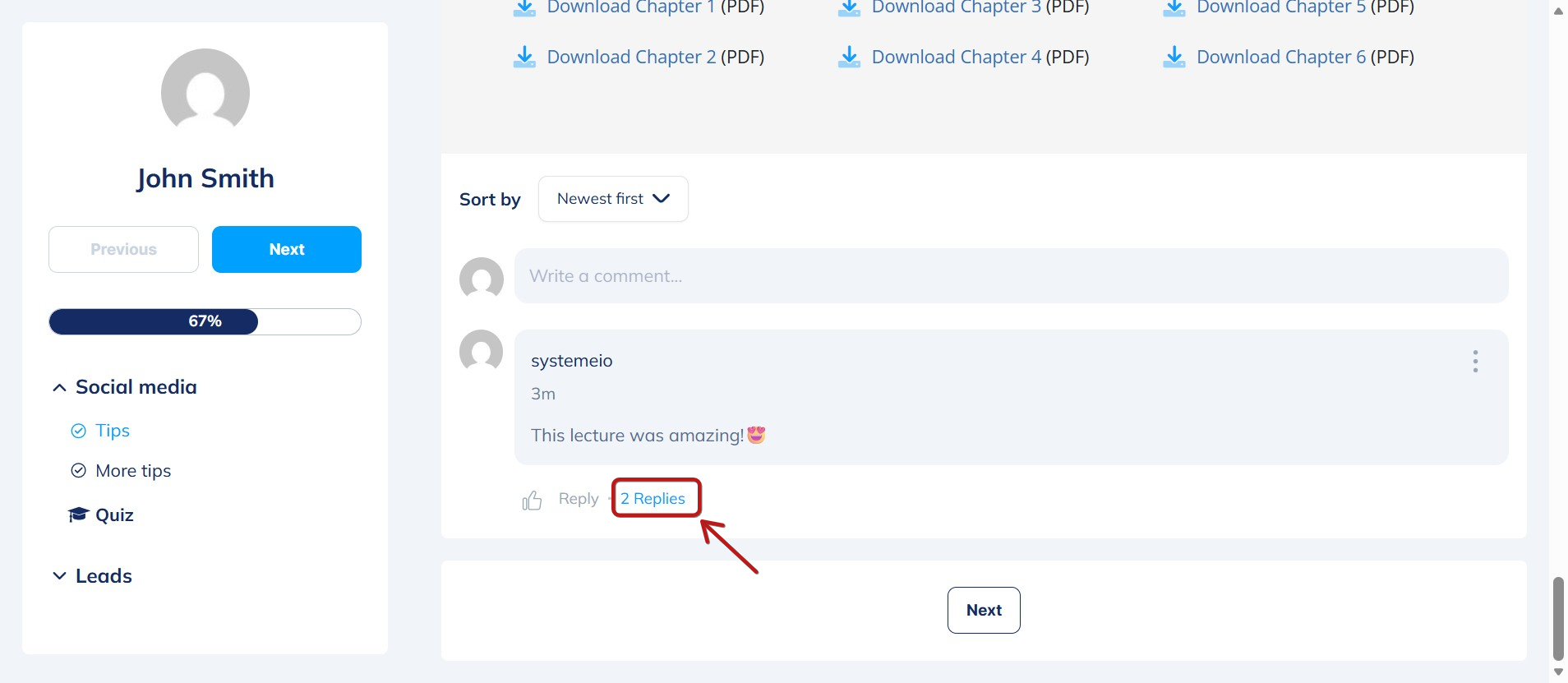
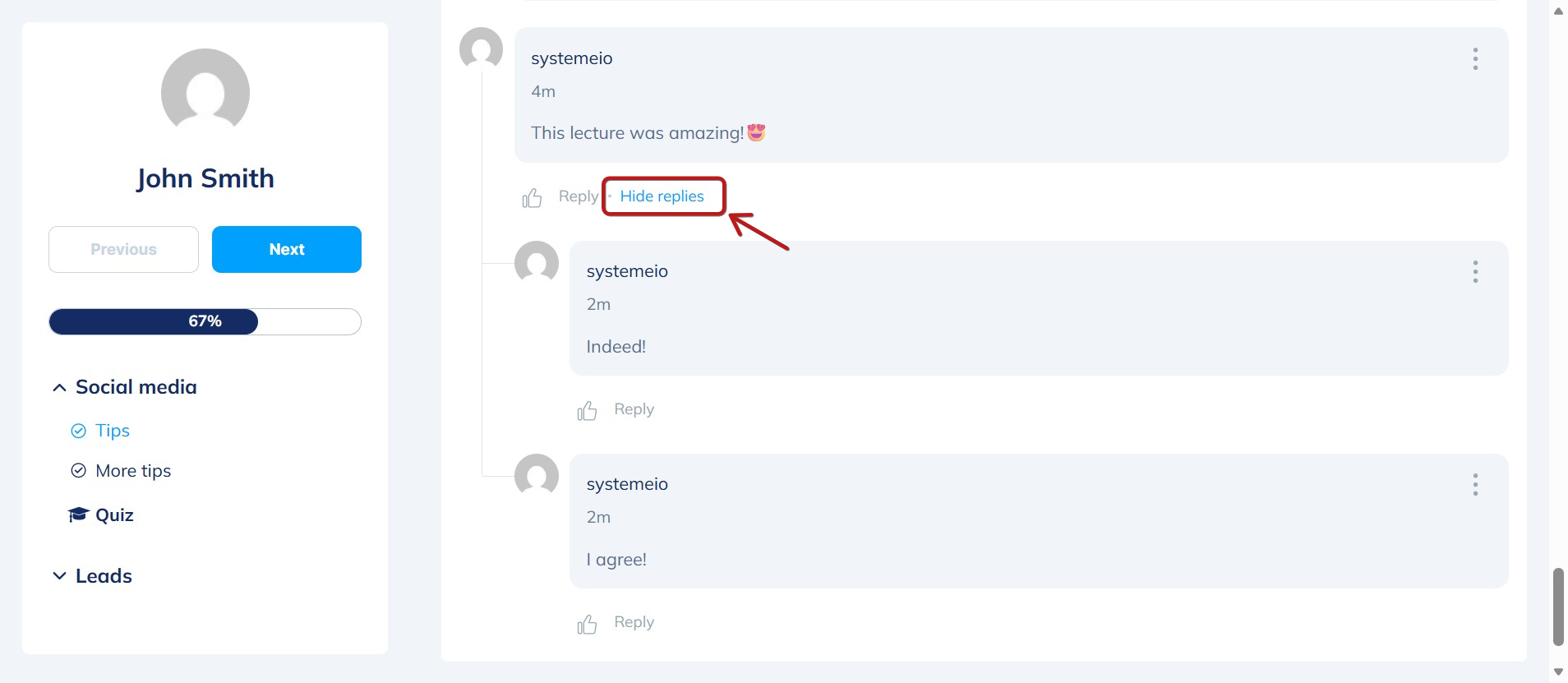
Du kan se alle svar på en kommentar ved å klikke på X Svar.
Og for å skjule svarene, klikk på Skjul svar.
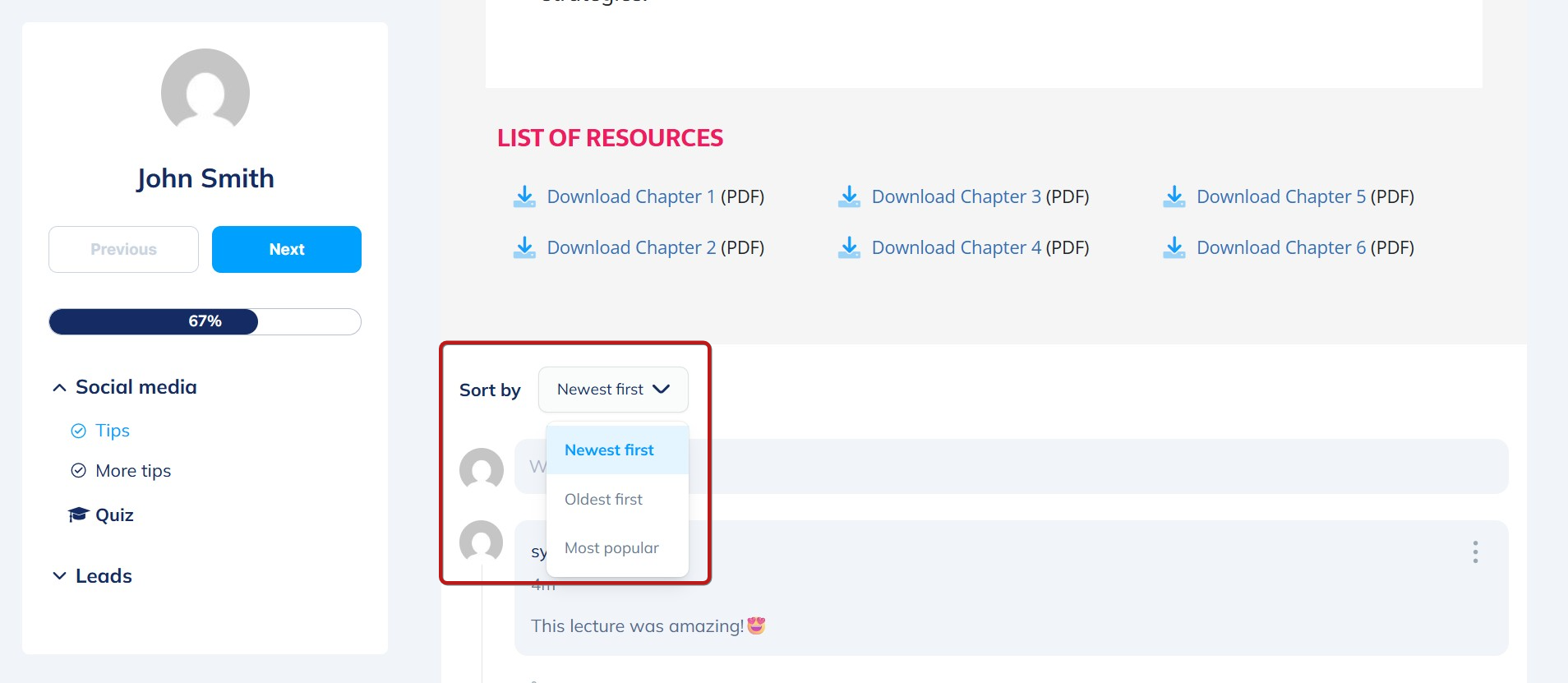
Kommentarer kan også sorteres: Nyeste først, Eldste først, eller etter den mest pupulære.
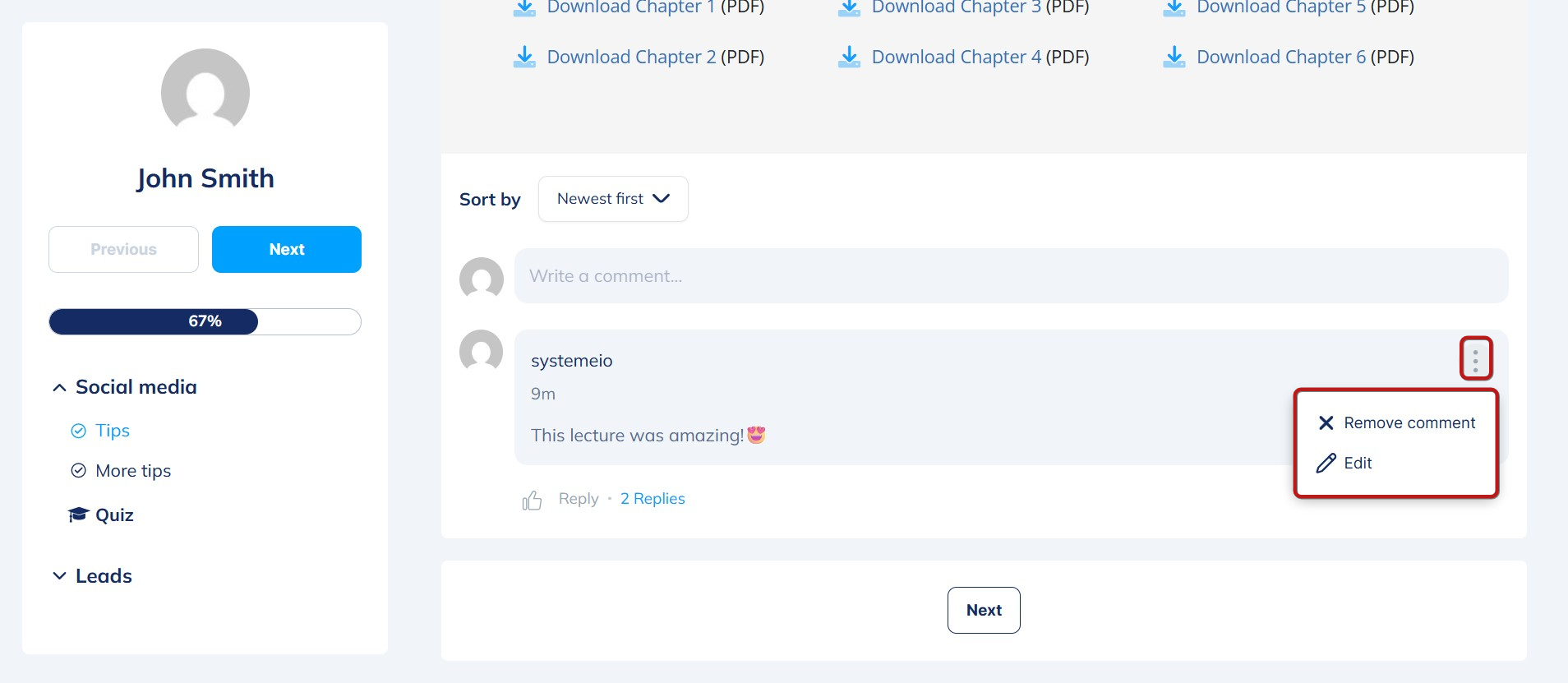
Elevene kan redigere eller fjerne sine egne kommentarer ved å klikke på de tre prikkene ved siden av kommentaren.
Merk: Kurseieren kan slette alle kommentarer lagt til en kurs.
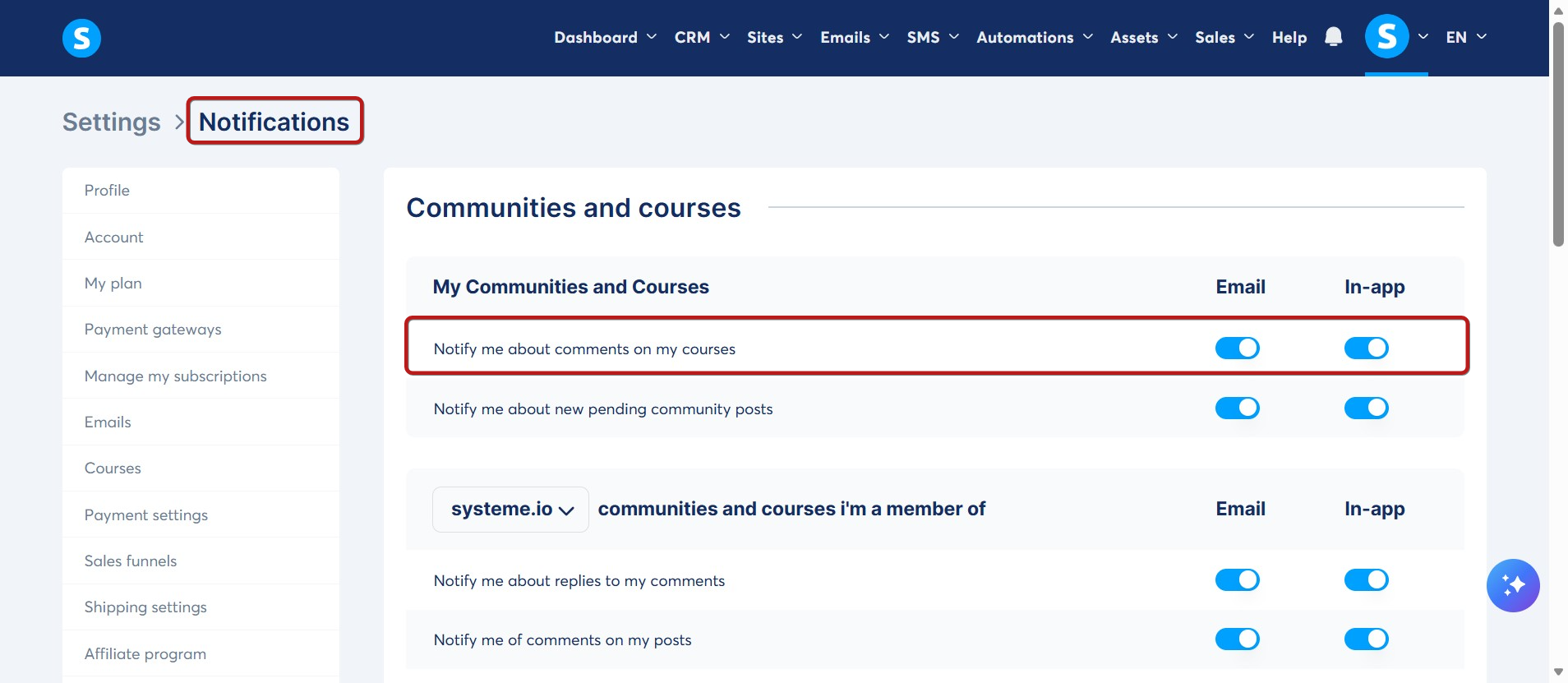
For å bli varslet om nye studentkommentarer, gå til Varslingsseksjonen i innstillingene systeme.io dine. Sjekk av i e-post- eller appen-boksene ved siden av Varsle meg om kommentarer på kursene mine.