Hvordan legge til en systeme.io kalender på siden din
I denne artikkelen vil du lære hvordan du legger til en kalender på dine systeme.io sider. Du kan legge til kalendere på blogger, opptakssider, salgssider og popup-vinduer.
Slik legger du til en kalender på siden din:
Åpne sideredigereren, og dra og slipp kalenderelementet på siden din.
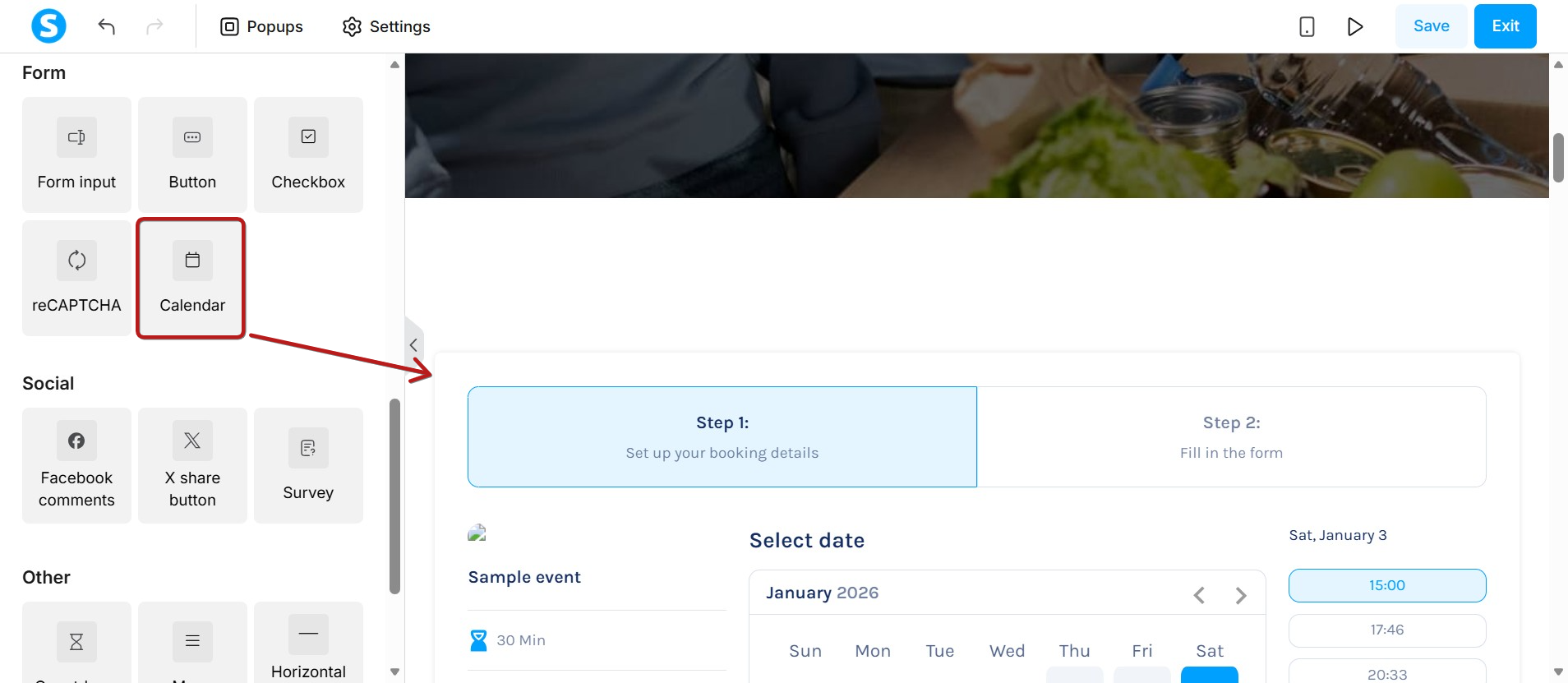
Kalenderelementet består av tre faser:
Trinn 1: Bestillingsgrensesnitt
Steg 2: Innsendingsskjema
Trinn 3: Konfirmasjon
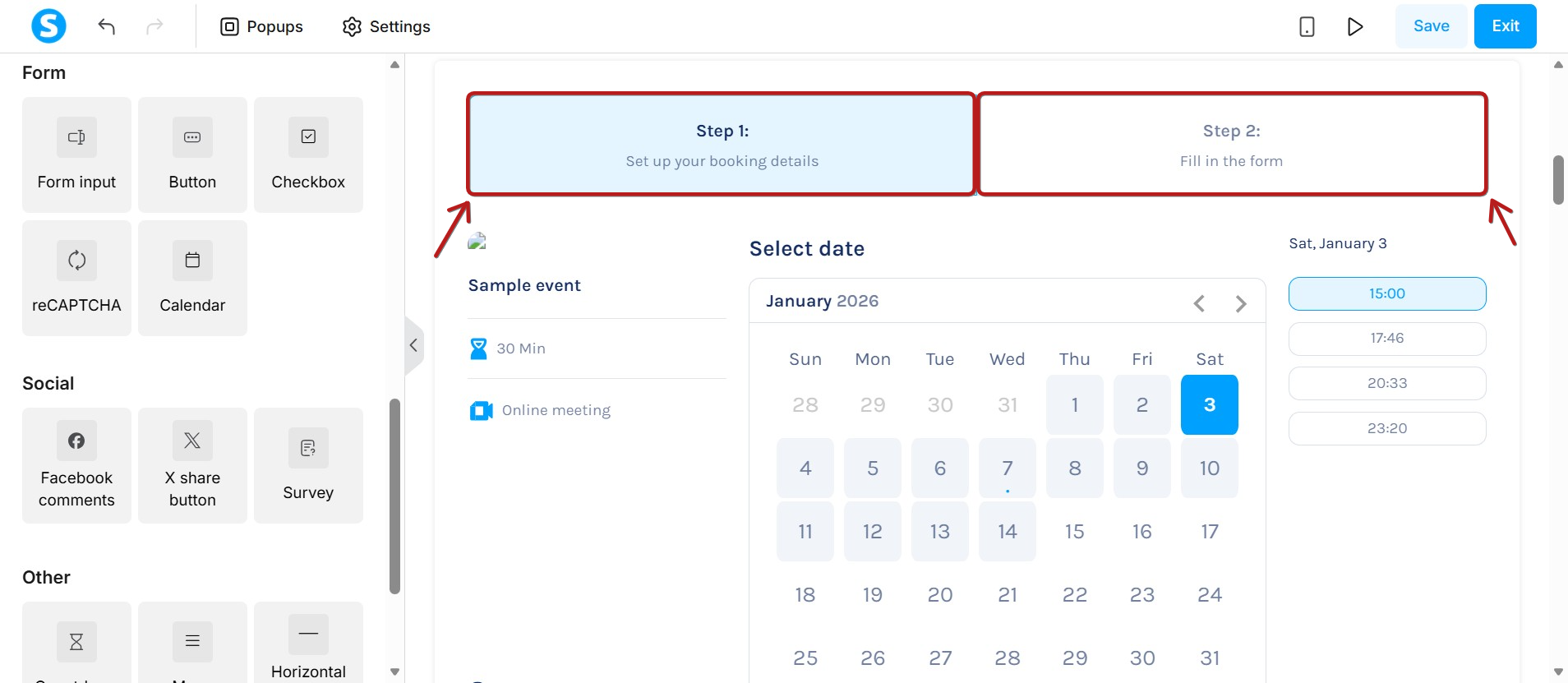
Trinn 1: Bestillingsgrensesnitt
Dette trinnet viser arrangementsdetaljer og bookingkalenderen hvor kontaktene planlegger sine avtaler.
I innstillingsmenyen finnes flere konfigurasjonsalternativer, inkludert:
- Overskrift og underoverskrift
- Neste steg-knapp tekst.
- Tidsformat
- Arrangement
- Konfigurasjonsvalg for marger, polstring og farger.
Merknad 1: Du må velge en hendelse for at kalenderen skal fungere. Hvis du har flere arrangementer, velg ett fra listen. Hvis du bare har én hendelse, vil den bli valgt automatisk.
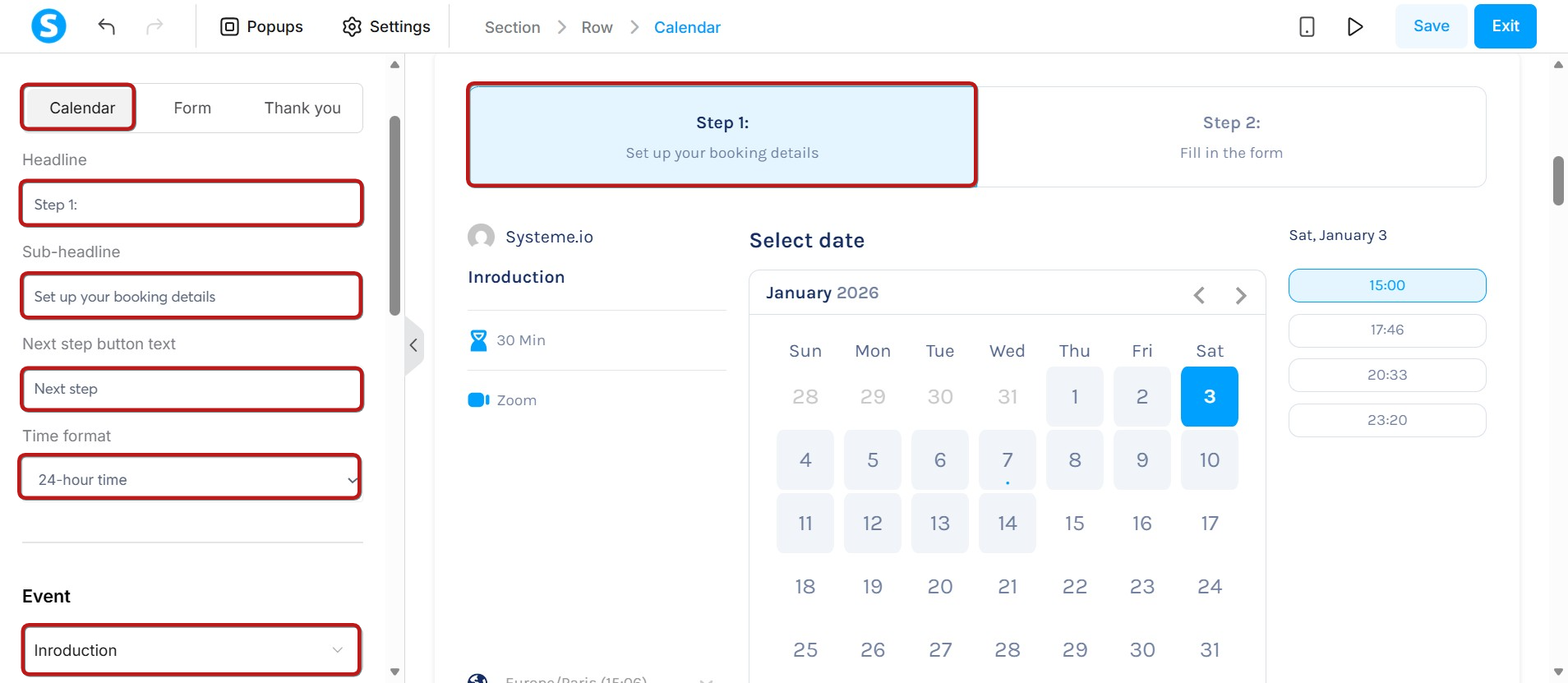
Trinn 2: Innsendingsskjema
Kontakter fyller inn sine opplysninger her for å fullføre bestillingen.
I innstillingsmenyen finner du de samme alternativene her som i Booking Interface-trinnet:
- Overskrift og underoverskrift
- Neste steg-knapp tekst.
- Tidsformat
- Arrangement
- Konfigurasjonsvalg for marger, polstring og farger.
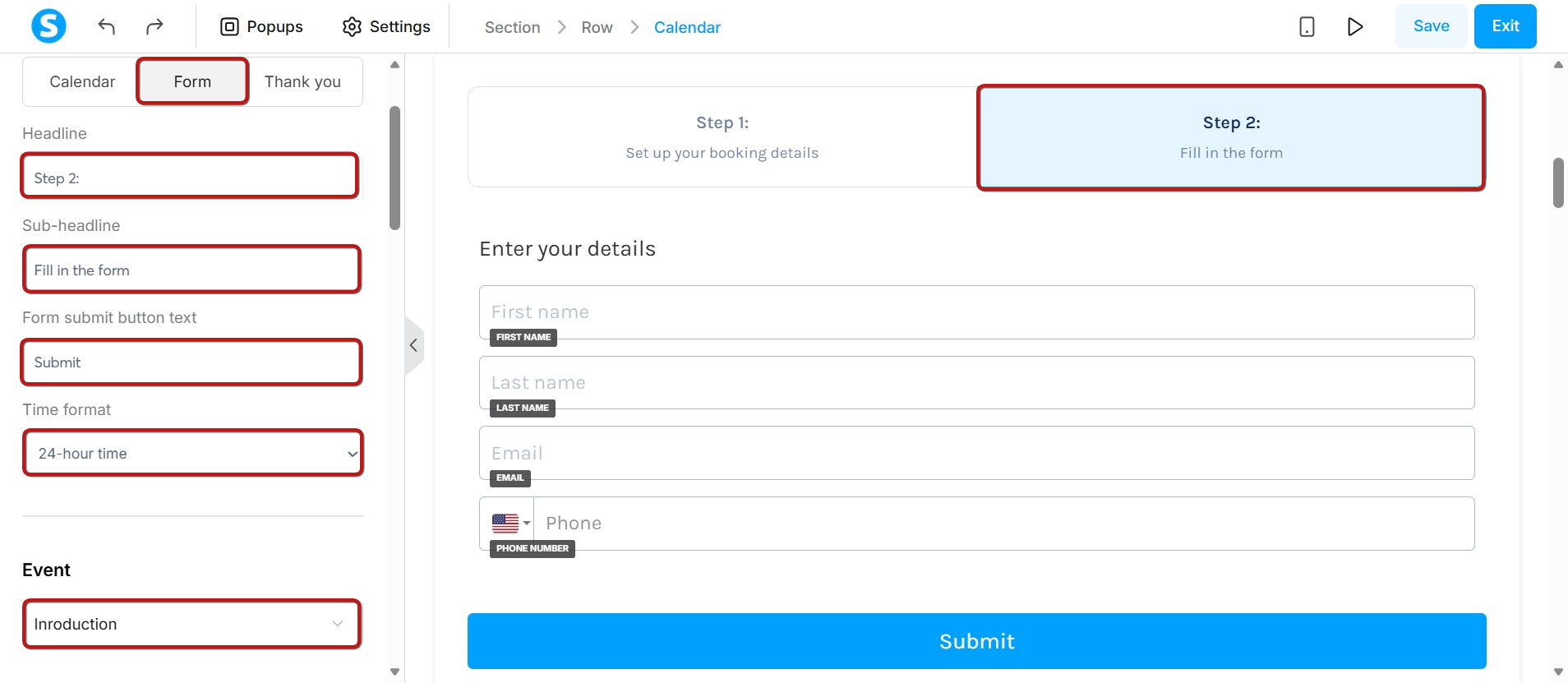
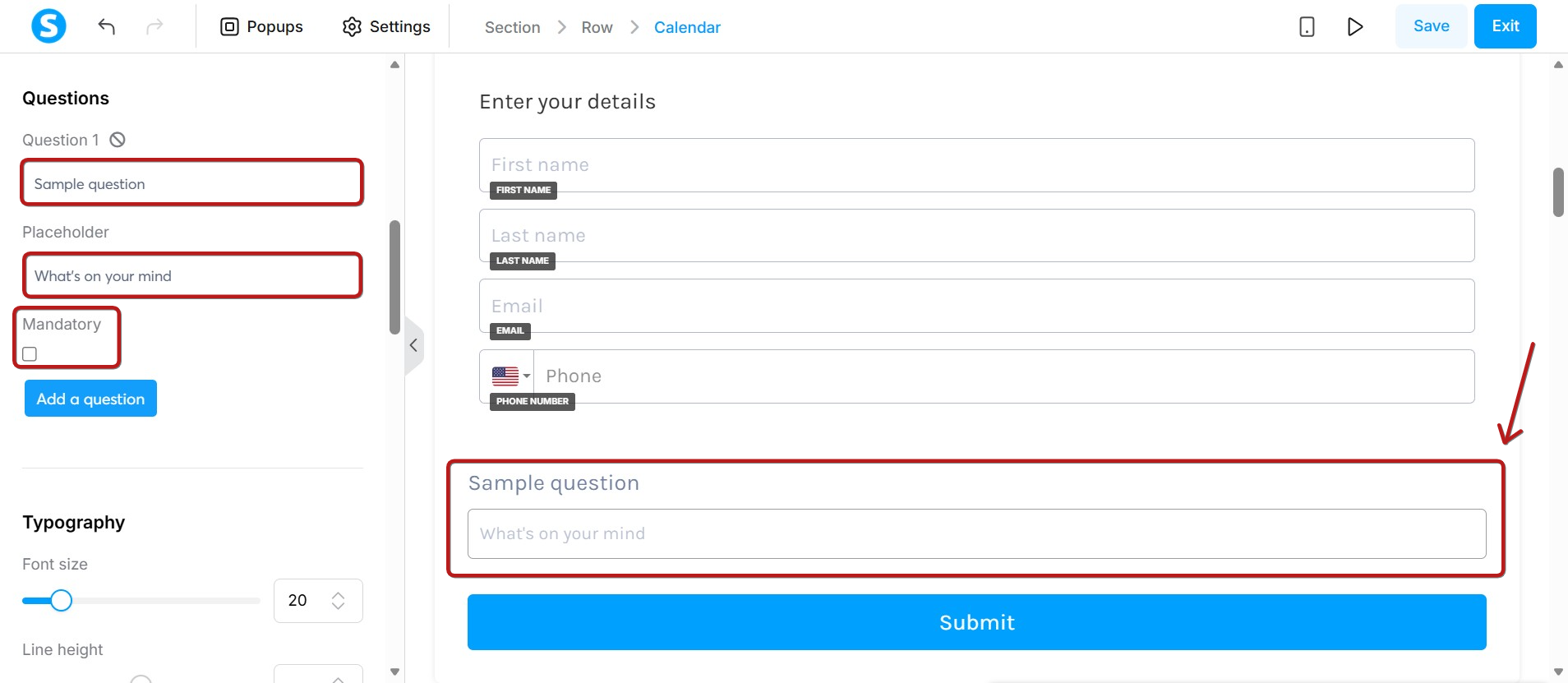
Du kan også legge til tilpassede spørsmål som brukerne kan svare på. For å gjøre et spørsmål obligatorisk, kryss av for obligatorisk boks. For å legge til flere spørsmål, klikk på knappen Legg til spørsmål.
Notater:
- Du kan legge til andre skjemafelt utover de som allerede finnes.
- Fontegenskapene (type, størrelse) i kalenderen er koblet til sidens standard typografiinnstillinger.
Trinn 3: Bekreftelse
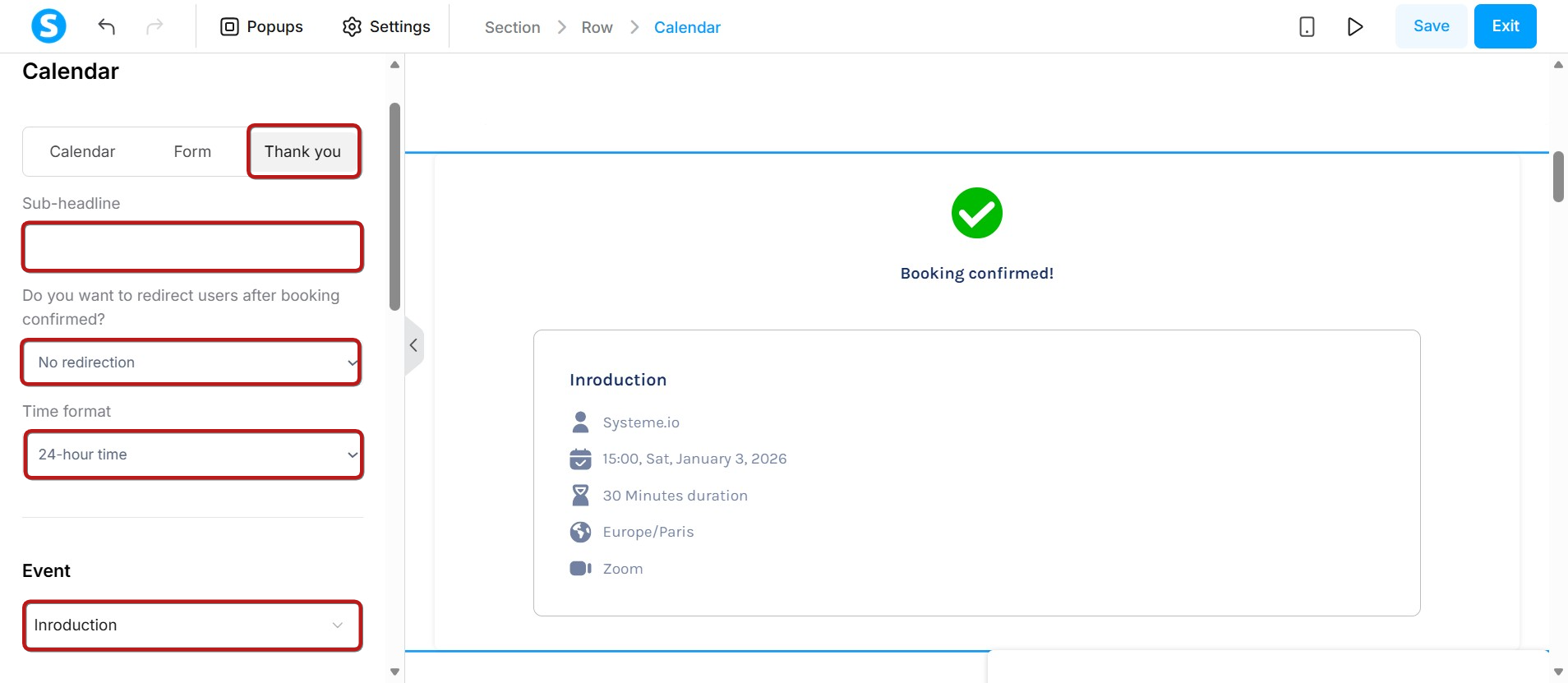
Dette trinnet vises etter at brukeren har fylt ut informasjonen sin og bekreftet bestillingene.
I innstillingsmenyen finner du det samme alternativet som i Bestillingsgrensesnittet:
-
Underoverskrift
Muligheten til å omdirigere brukere til:
- Neste steg i trakten din
- Til en egendefinert URL
- Ingen omdirigering
- Tidsformat
- Arrangement
- Konfigurasjonsvalg for marger, polstring og farger.
Varslings-e-poster:
Varsler sendes til arrangementets eier og gjesten som booket i følgende tilfeller:
- Bestillingsbekreftelse: Bekreftelses-e-poster sendes til begge parter for å indikere at bestillingen var vellykket.
- Ombemanning: Ved ombooking sendes varslings-e-poster til begge parter med nye bookingdetaljer.
- Avlysning: Hvis en av partene kansellerer en bestilling, sendes avbestillings-e-poster til begge parter.
Merknader:
- Både verten og de inviterte vil automatisk motta to påminnelser på e-post: én 24 timer før hendelsen og en ny én time før den begynner.
- E-poster som sendes til gjester inneholder en avbestillingsknapp. Når man klikker på denne, blir brukeren videresendt til en bekreftelsesside. Når avbestillingen er bekreftet, blir den behandlet, og varsler sendes ut på e-post.