Hvordan bygge kontaktlisten din ved hjelp av en trakt
I denne artikkelen vil du lære hvordan du bygger kontaktlisten din ved hjelp av en trakt.
Du trenger:
- En aktiv systeme.io konto
- En salgstrakt
- En tilmeldingsside
Steg 1: Lage et skjema
1.1. Lage et skjema på en side
Åpne editoren på din frivillige side ved å klikke på knappen Rediger side:

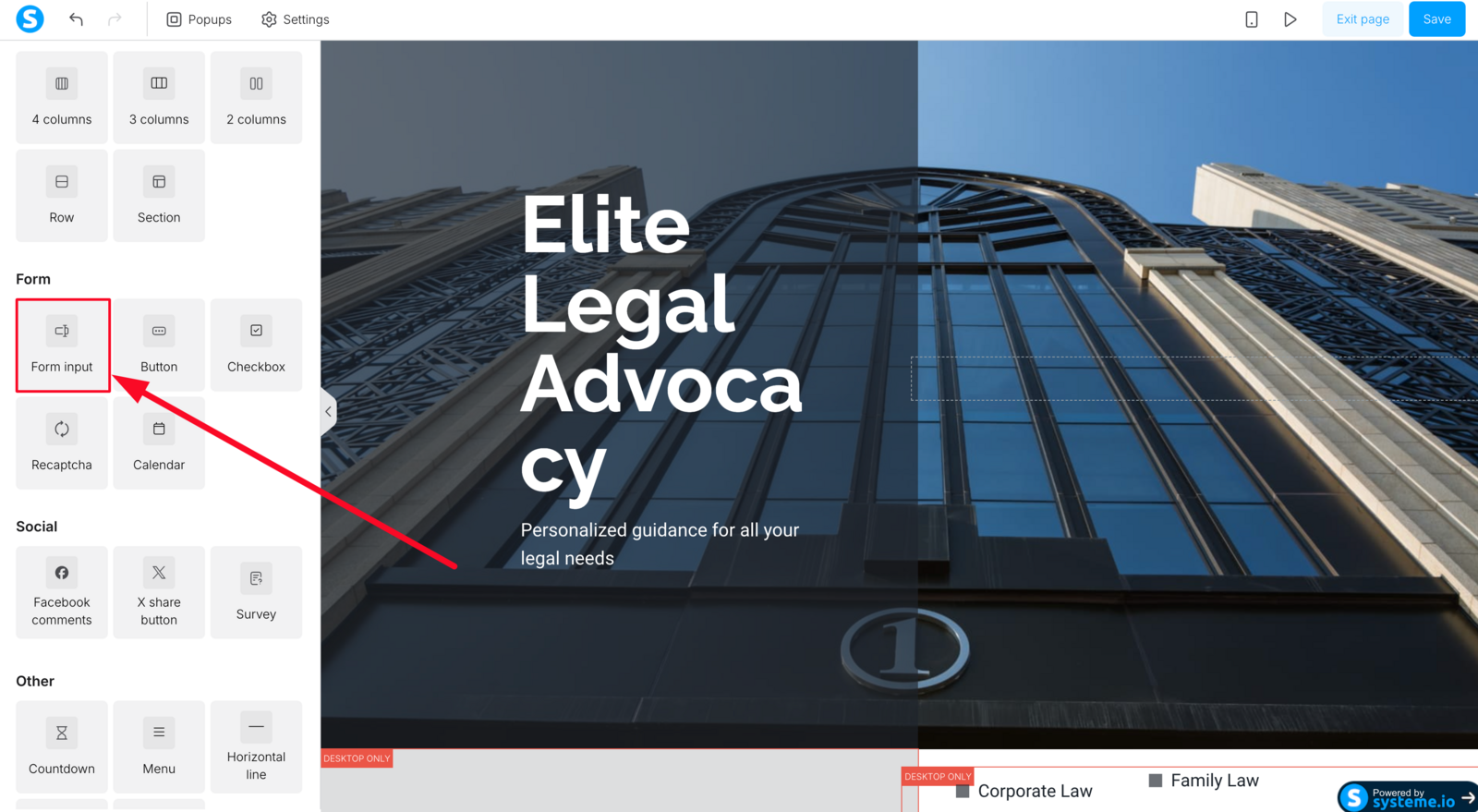
Finn Form input-elementet i Form-delen av sidefeltet, og dra og slipp det til siden din:
Klikk på feltet for å vise innstillingene til venstre, og velg deretter typen informasjon du vil samle inn ved å angi Inndatatype.
Du kan også skrive Plassholder-beskrivelsen som vil være synlig for potensielle kunder før du fyller ut feltet.

Hvis du ønsker å samle inn ytterligere informasjon fra potensielle kunder, kan du legge til flere felt i skjemaet på samme måte:

Merk: For at skjemaet ditt skal kunne fange opp potensielle kunder, må det inneholde minst ett e-postfelt.
1.2. Opprette et skjema på en popup
For å legge til en popup på påmeldingssiden din, gå til redigeringsprogrammet og klikk på Popups, deretter på pluss (+)-ikonet:

Popupen vil da bli lagt til siden din. Klikk på Rediger popup-innstillinger-knappen for å redigere den:

Du kan nå tilpasse popup-skjemaet akkurat som en vanlig side.
For å vise popup-vinduet når en knapp klikkes, åpne knappens innstillinger og konfigurer den som følger:
- Handling når knappen klikkes: Vis popup
- Popup: velg den relevante popupen fra listen.

Trinn 2: Sette opp en knapp
For å sikre at kontaktenes e-postadresser legges til i kontaktlisten din, drar og slipper du et Knapp -element på skjemaet ditt (enten på siden eller i en popup):

Klikk deretter på knappen og fortsett med følgende konfigurasjon:
Alternativet Handling når knappen klikkes skal alltid settes til Send inn skjema for å fange opp potensielle kunder i kontaktlisten til kontoen din.

Viktig: denne handlingen krever at et e-postskjemafelt legges til. Sørg for at du har den på siden eller popup-vinduet før du lagrer; ellers vil følgende feil vises: Hva betyr det når feilen "Minst ett e-postinndata kreves" vises på en av sidene dine?
Alternativet "Vil du omdirigere brukere etter kontaktregistrering?" har tre hovedparametere:
1. Til neste trinn: Dette vil omdirigere kundeemnet til neste trinn i trakten.

2. Til den egendefinerte URL-adressen: Dette vil omdirigere kundeemnet til den egendefinerte URL-en du ønsker (du må spesifisere den i Omadresserings-URL -feltet).

3. Ingen omdirigering: kundeemnet forblir på siden, og du kan skrive en tekst som vises etter påmelding.

Merk: Hvis du vil at potensielle kunder skal bekrefte abonnementet for å bli lagt til i kontaktlisten din, kan du aktivere alternativet for dobbeltvalg. Etter å ha abonnert på skjemaet ditt, vil kontaktene dine motta en bekreftelses-e-post som inneholder en lenke de må klikke på.
Hvis en kontakt ikke klikker på lenken innen 24 timer etter å ha mottatt e-posten, vil de automatisk bli slettet fra listen din.
Klikk her for en mer detaljert veiledning: Hvordan konfigurerer du dobbel opt-in